电脑扫描文件怎么扫描?分享5种方法,打印机扫描件扫到电脑上
办公室里有一种很特别的安静:打印机灯亮着,电脑也开着,文件端端正正躺在玻璃板上,可扫描件就是不肯出现。机器像在装深沉,旁边的人却已经开始怀疑,是不是按错了什么神秘按钮。
其实,把纸质文件扫进电脑并不复杂。真正要理顺的只有三件事:设备有没有扫描功能,电脑有没有识别设备,扫描结果准备保存到哪里。线路一旦接通,一体机就不再只是会吐纸的“大盒子”。
第一种方法,是使用独立扫描仪连接电脑。扫描仪通过数据线接入电脑并开机后,Windows通常会尝试自动安装设备。若没有识别,可进入“设置”“蓝牙和设备”“打印机和扫描仪”,选择添加设备。
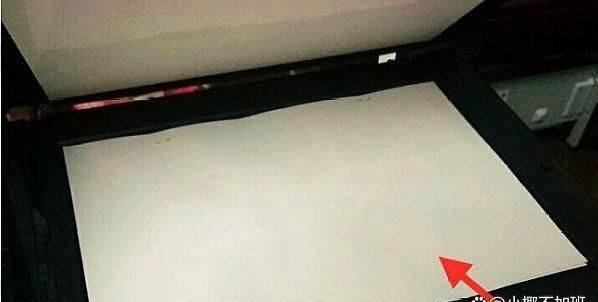
安装完成后,把纸张正面朝下放在平板玻璃上,边缘贴近定位标记。再打开扫描软件,设置彩色、灰度或黑白模式,选择文件类型和保存文件夹,先预览再扫描。
第二种方法,是使用Windows“扫描”应用。截至2026年8月,Windows 11添加和检查扫描设备的主要入口仍是“设置”“蓝牙和设备”“打印机和扫描仪”。开始菜单中搜索“扫描”即可打开应用,若搜索不到,通常需要从微软商店安装。
进入应用后,先选对扫描仪,再选择平板或送纸器。Windows“扫描”应用能够保存常见图片格式,未修改保存位置时,文件一般进入用户目录下的“图片”“扫描”文件夹。
需要连续处理多页材料时,打印机厂商提供的软件往往更加顺手。Windows应用功能相对基础,优点是界面简单,适合临时扫描单页文件,不会一打开就摆出“控制中心”的架势。
第三种方法,是使用多功能打印机的官方软件。许多一体机虽然能打印、复印和扫描,但电脑只安装了基础打印驱动,结果便是纸能打出来,文件却扫不进去。
此时应按照设备的准确型号,到生产厂商官方网站下载适配当前系统的完整驱动和扫描程序。不要随意安装来源不明的驱动工具,以免扫描问题没有解决,电脑里反而多出一堆弹窗。
打开官方软件后,选择文档或照片模式,设置清晰度、颜色、纸张尺寸和保存位置,再点击扫描。自动送稿器适合连续处理多页材料,平板玻璃更适合证件、票据、照片以及不能弯折的原件。
送稿器的纸张朝向并不统一,应以机身图示和说明书为准,不能凭经验硬猜。有的机器要求文字朝上,有的机器要求文字朝下,猜错以后扫描出来的可能是一叠非常清晰的白纸。
第四种方法,是在打印机操作面板上使用“扫描到计算机”。部分带显示屏的一体机提供这项功能,但电脑端通常要先安装厂商程序,并在软件中启用相关选项。
电脑和打印机通过无线网络连接时,还要处在同一网络内。否则双方就像隔着两堵墙喊话,一个努力寻找电脑名称,另一个坚定地表示“未发现设备”。
设置完成后,在打印机面板进入扫描菜单,选择目标电脑、扫描方式和文件格式,再确认发送。部分商用设备还支持扫描到共享文件夹,管理员提前配置好网络路径和访问权限后,文件便可直接进入指定目录。
涉及身份证件、合同、财务材料时,应限制共享文件夹权限,并及时核对接收位置。扫描确实追求便利,但不能让重要资料在办公网络里“自由散步”。
第五种方法,是用手机应急扫描,再传到电脑。纸张应放在平整桌面上,光线保持均匀,相机尽量正对页面,避免手部阴影压住文字。
具备文档扫描功能的正规应用可以识别页面边缘、校正透视并合并多页文件。完成后,再通过数据线、局域网或可信的文件服务传入电脑。
截至2026年8月,微软已建议移动扫描需求改用OneDrive内置功能。相关扫描结果会保存到OneDrive,并不支持直接保存在手机本地。处理内部文件和个人敏感信息时,应提前了解保存位置和隐私规则,不宜随手上传到来源不明的平台。
扫描完成后,如需把图片中的文字变成可编辑内容,可以再使用光学字符识别技术。它能够从图片或扫描文件中提取文字,但不等于扫描本身,也不能保证完全正确。
姓名、日期、金额、编号和印章附近的文字尤其要人工核对。机器偶尔会把数字“零”认成字母,也可能把“万元”认成“无元”,这种笑话一旦出实际使用中合同里,就不太好笑了。
文件扫描真正讲究的,不只是按下按钮。清楚的命名、合理的文件夹、适当的清晰度和可靠的备份,决定了电子文件以后能不能找得到、看得清、用得上。
普通文字材料没有必要一味追求超高精度,否则几页文件就可能膨胀成“电子砖头”。独立扫描仪适合稳定处理材料,Windows应用适合临时使用,厂商软件适合多页和精细设置,打印机面板适合固定办公场景,手机则负责应急补位。
五种方法各有位置,关键是使用正规驱动、保护敏感信息、及时检查扫描结果。数字化办公追求效率,更离不开规范、安全与责任。文件扫得快只是第一步,扫得清楚、存得明白、需要时找得到,才算真正完成任务。