还看不懂BIOS中英文详细对照表,进入BIOS如此简单值得收藏!
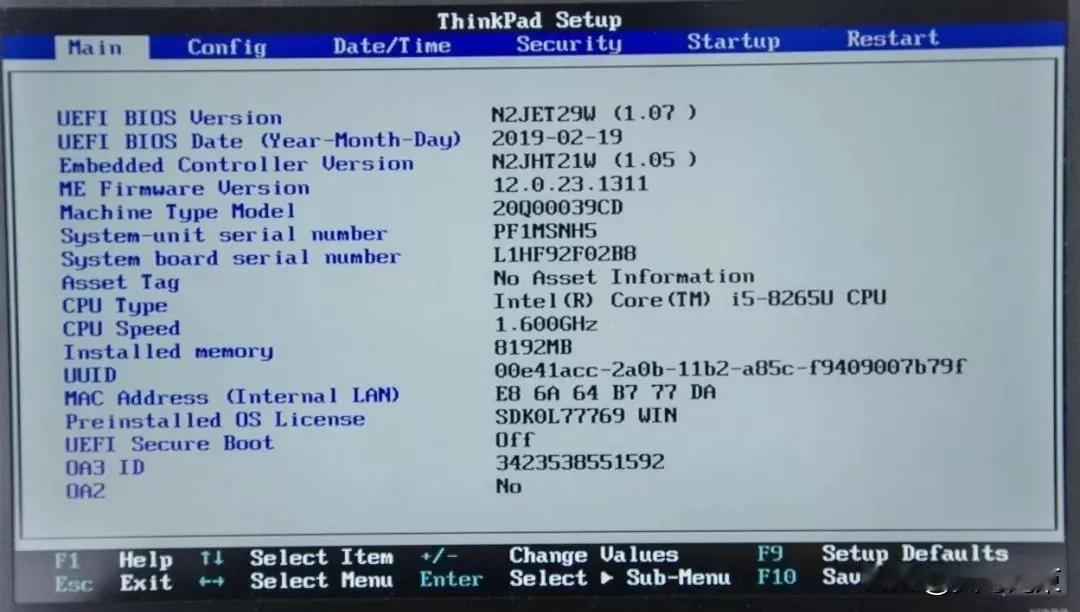
电脑装系统总卡在第一步,明明U盘做好了却死活进不去,BIOS像天书一样看不懂也不敢乱按。其实真没那么复杂,我上周自己重装Win11,就靠一张纸记了7个词,来回试了两次就成。
我之前也以为BIOS是那种只能程序员才碰的玩意儿,蓝底白字,满屏英文,按错一个键电脑就报废。结果查了才知道,现在大部分新主板进的是UEFI,界面能切中文,鼠标都能点,连我妈都试过点着玩。老BIOS也真就那二十来个词反复出现,什么Boot、Exit、Save,记住这几个,剩下的全靠猜都差不了太多。
开机按什么键最让人抓狂。我第一次插着U盘猛按Del,按到手酸也没进去,后来才发现是键盘插在USB3.0口上,老主板压根不认。换到机箱前面那个USB2.0口,一按就进。还有人说“等Logo出来再按”,其实是错的,得在主板自检刚结束、Logo还没亮那一瞬间狂按,晚半秒就跳过去了。
进去了也别急着瞎调。先认准Boot或者Startup那个菜单,别的Advanced、Security统统不用点。就找那个叫“第一启动项”或者“Boot Option 1”的地方。U盘名字五花八门,有的写“UEFI: Kingston DataTraveler”,有的只写“USB HDD”,但只要带USB或Removable就没错。千万别选带CD/DVD字样的,那是模拟光驱,U盘根本不是光盘。
改完得按F10保存,这步很多人忘。我第一次就是设完直接Esc退出,白忙活半小时。F10按下去会弹个框问“Save changes and exit?”,选Yes就行。要是按错了Esc,它会说“Changes discarded”,别慌,关机再开,重新来一遍,不会伤电脑,更不会变砖。
有时候U盘就是不显示。我试过三次都不见,最后发现是Fast Boot开着,系统启动太快,直接跳过U盘检测。关掉它,U盘立马出来了。还有一次是CSM关了,但U盘是MBR格式的,UEFI模式下根本不认,打开CSM支持才搞定。这些坑我都踩过,不是查教程,是U盘插了拔、拔了插,硬试出来的。
U盘里装的是微PE,不是随便下个ISO就完事。用Rufus写入的时候必须选“GPT分区方案用于UEFI计算机”,格式选FAT32,否则Win11安装盘进不去。我第一次用电脑店工具,没注意选项,结果PE能进,但装系统时找不到硬盘,折腾半天才发现SATA模式设成IDE了,换成AHCI才正常。
有次进PE蓝屏,代码0x0000007B,查了一圈全说要改注册表,其实根本不用。进BIOS Advanced里找SATA Configuration,改个模式就行。Win10、11认AHCI,Win7才用IDE。这些设置不是玄学,都是对应关系,背不住就拍照,下次照着改。
现在我给自己攒的台式机,重装系统从插U盘到装完驱动,四十分钟搞定。BIOS里真正要动的就三个地方:启动菜单、U盘排第一、F10保存。其他全是干扰项。什么Secure Boot、TPM、Boot Order Lock,装系统根本用不上,关不关都行。
笔记本和台式机热键也不一样。戴尔基本是F2,联想有时候是F1,惠普是F10,华硕是Del。但记住一点:F12是启动菜单快捷键,不用进BIOS也能选U盘,比进设置还快。我后来都养成习惯了,开机直接F12,列表里挑U盘,回车就进PE。
有人问我BIOS密码忘了咋办。别试,别乱输,真锁了得扣主板电池放电,麻烦得很。我朋友输错三次,开机直接黑屏,等了十分钟才敢拔电池。没设过密码就别碰Security菜单,就当它不存在。
现在桌上那块技嘉B650主板,UEFI界面点几下就能切中文,U盘名清清楚楚写着“UEFI: SanDisk”,连图标都带USB形状。我拿手机拍下来发给同事,他说“这哪像BIOS,跟Win系统设置一样”。
说到底,BIOS不是门槛,是开关。Boot是开关,USB是目标,F10是确认,Esc是后悔药。你不需要懂所有词,只要知道这四个键往哪按。
那张皱巴巴的纸我还留着,上面就写了七个词:Main、Boot、Exit、F10、Esc、USB、UEFI。
我关了电脑。