全新发布的 OPPO Find X9 再次重新定义了移动影像,带来创新突破的摄影体验。作为 OPPO 用户,您的手机中可能存储着许多精美的照片或其他文件,您或许需要在某个时候将文件从 OPPO 手机传输到电脑。本文旨在向您展示 4 种简单快捷的 OPPO 数据传输方法。现在,请继续阅读,了解如何将数据从 OPPO 传输到电脑。

如果您正在寻找一款 OPPO 文件传输软件,帮助您将 OPPO 手机中的照片、视频等文件传输到电脑,Coolmuster Android Assistant(Windows / Mac)可以满足您的需求。它可以让您轻松地将多个文件从手机传输到电脑,还能一键备份 OPPO 手机,并随时将备份恢复到手机。
Coolmuster Android Assistant 的主要功能在手机和电脑之间传输联系人、短信、通话记录、音乐、视频、照片等
一键备份和恢复您的 Android 手机
通过电脑在手机上安装和卸载应用程序
在电脑上导出、添加、删除、去重和编辑联系人
直接在电脑上导出、发送、回复和转发短信
兼容 OPPO Find X9 Pro/Find X9/Reno15/Reno15 Pro 等几乎所有 Android 手机
1.1 如何选择性地将文件从 OPPO 手机传输到电脑01 在您的电脑上下载并运行 Coolmuster Android Assistant,然后使用 USB 数据线将您的 OPPO 手机连接到电脑。按照屏幕上的步骤操作,使程序识别您的 OPPO 手机;完成后,您将看到如下主界面:
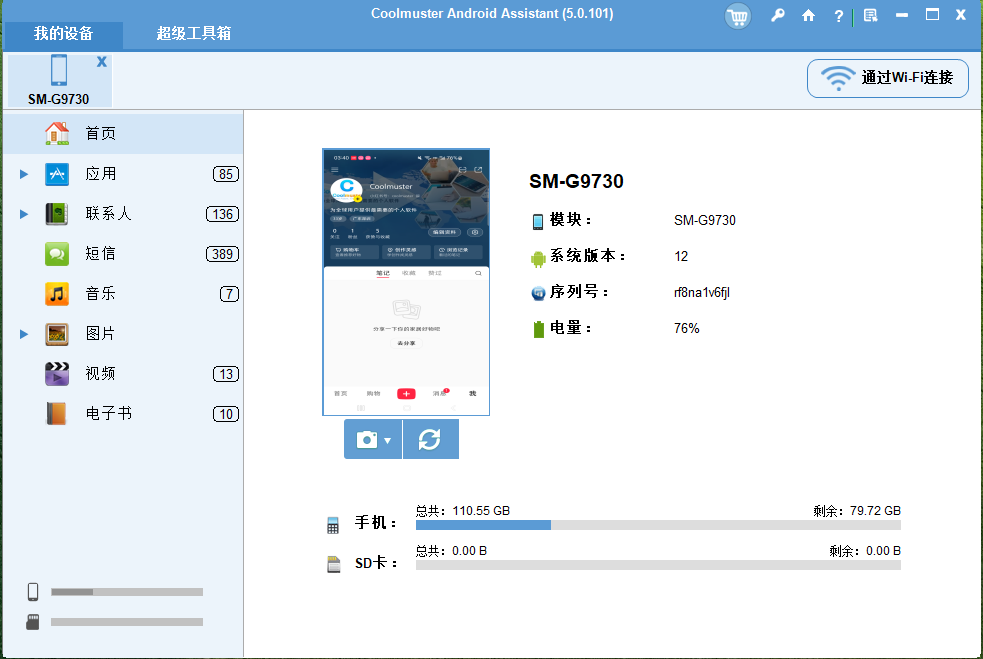
02 点击左侧菜单中所需的文件类型;这里我们以 “联系人” 为例;OPPO 手机上的文件将立即被扫描出来。预览并选择您想要的文件,然后点击 “导出” 按钮将它们从 OPPO 手机传输到电脑。

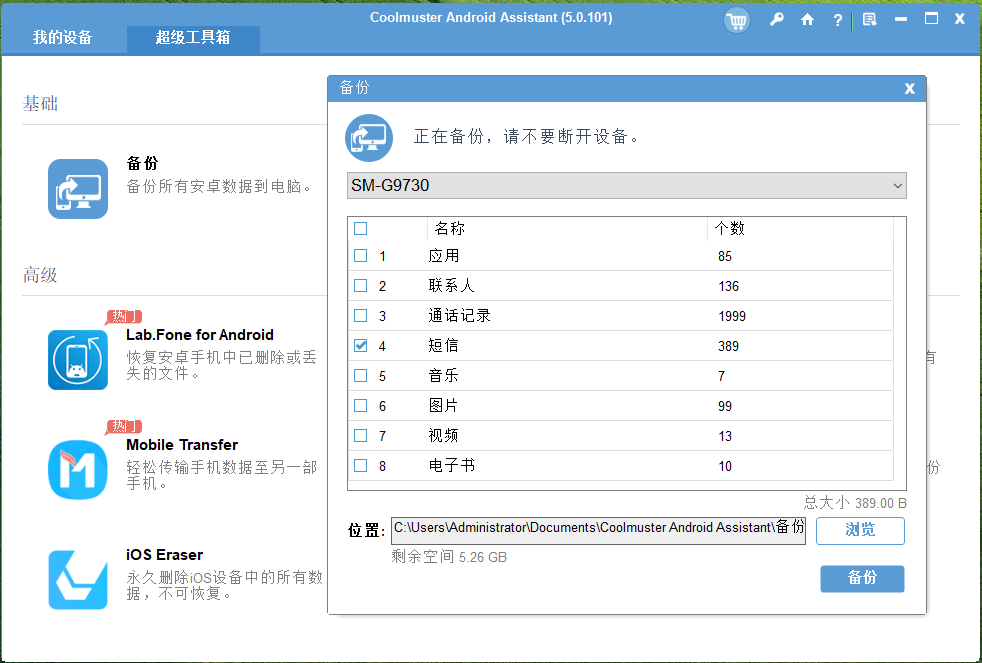
01 Coolmuster Android Assistant 检测到您的 OPPO 后,进入 “超级工具包” 部分,然后点击 “备份”。

02 选择要备份的内容,然后选择计算机上存储备份的位置,点击 “备份” 开始。

使用电脑上的文件资源管理器可以方便地将文件从 OPPO 手机传输到电脑。此方法无需第三方软件,只需一根 USB 数据线即可。
步骤 1. 使用 USB 数据线将 OPPO 手机连接到电脑,然后在手机上点击 “允许”,允许电脑访问手机上的文件。步骤 2. 打开电脑上的文件资源管理器,然后找到您的手机。步骤 3. 找到存储需要传输的文件的文件夹;例如,点击名为 “DCIM” 的文件夹,即可访问 OPPO 上的照片和视频。
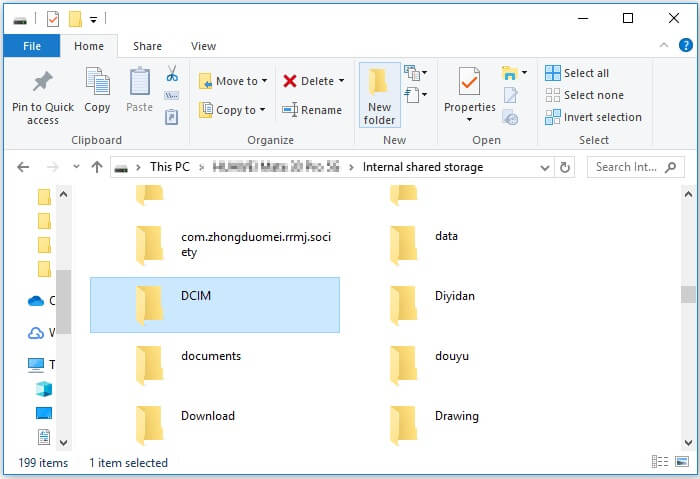
步骤 4. 选择所需文件并将其复制到您的电脑。
第三部分:如何使用蓝牙将 OPPO 数据传输到电脑步骤 1. 通过 “设置” 在 OPPO 手机和电脑上启用蓝牙。步骤 2. 在电脑上,选择您的 OPPO 手机,然后点击 “配对”。您需要输入安全码来配对您的设备。

步骤 3. 在您的 OPPO 设备上,选择要传输的文件,然后通过 “蓝牙” 将其共享到您的电脑。步骤 4. 从 OPPO 接收文件到您的电脑。
第四部分:如何通过云服务将文件从 OPPO 手机传输到电脑Google Drive 是一款热门的云服务,提供 15 GB 免费存储空间,可同步照片、视频、文档等文件,在电脑或其他设备访问。
步骤 1. 在您的 OPPO 手机上下载 Google 云端硬盘,然后使用您的 Google 帐户登录。步骤 2. 点击 “+” 图标,然后点击 “上传”。
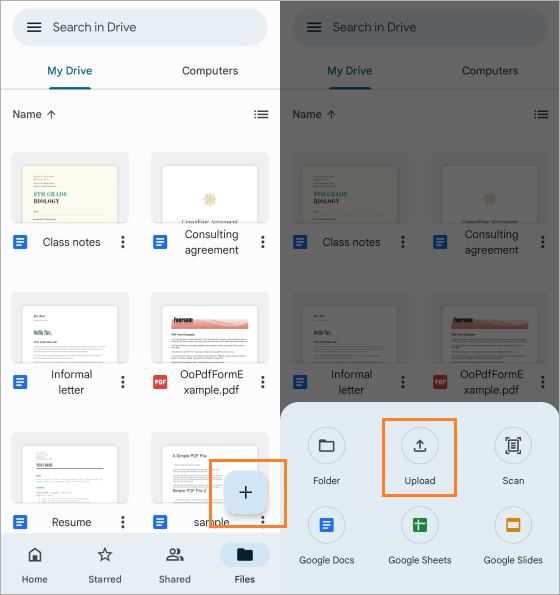
步骤 3. 选择 OPPO 手机上的文件上传到 Google 云端硬盘。步骤 4. 在您的电脑上,访问 Google Drive 网页版并下载文件到电脑。
结语要将数据从 OPPO 手机传输到电脑,最推荐的方法是使用 Coolmuster Android Assistant。它是一款功能强大的 OPPO 文件传输软件,可预览、管理、选择性传输文件。