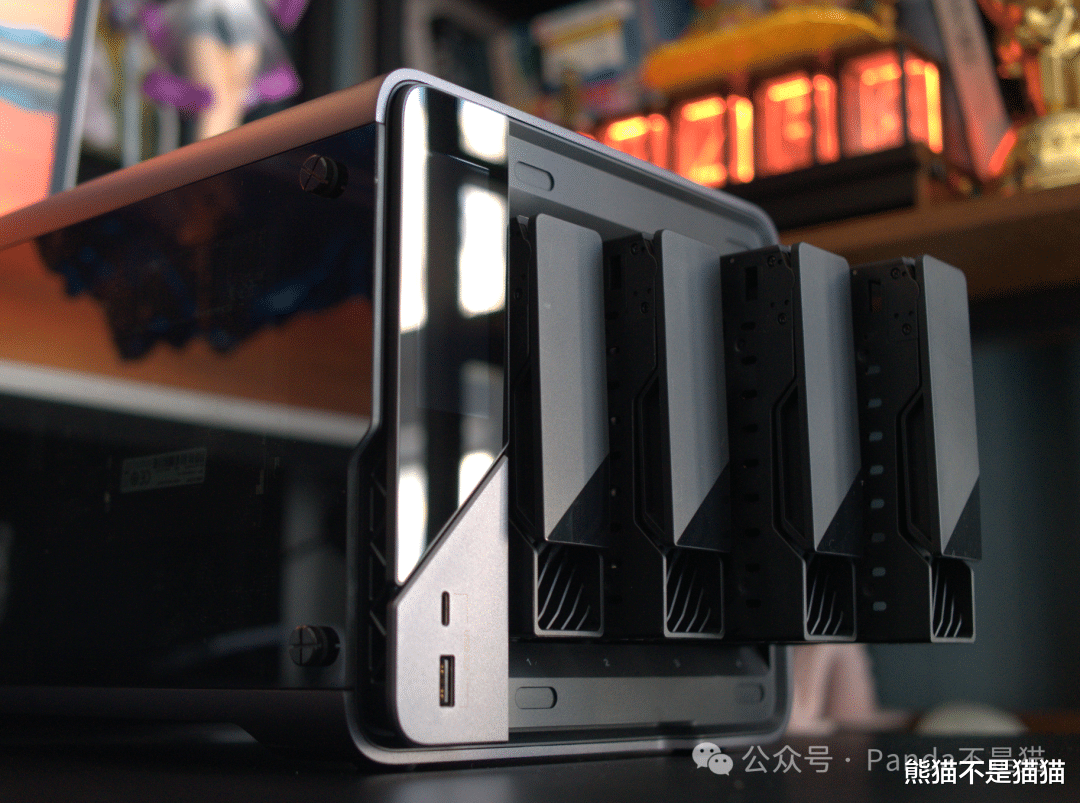
四盘位、带屏幕、价格还不贵——海康存储R1这台NAS在熊猫这里待了有一年多了。说实话,它可能不是性能最炸裂的NAS,但对于我这种喜欢折腾轻量级应用的极客来说,刚刚好。
几个月前熊猫开源了个妙笔生花项目,结果被粉丝追着吐槽:功能太单一啦!写完了还得单独跑一遍检测,太麻烦啦!错别字还是偶尔有之类的,不过熊猫也不打算改之前的项目。(项目地址:https://github.com/Panda-995/ai-writing-assistant)
与其直接修改之前的项目,不如直接造一个新的,前不久我又整了个新项目——微信公众号编辑器,直接部署在了海康的R1上。(开源地址:https://github.com/Panda-995/wechat-editor)
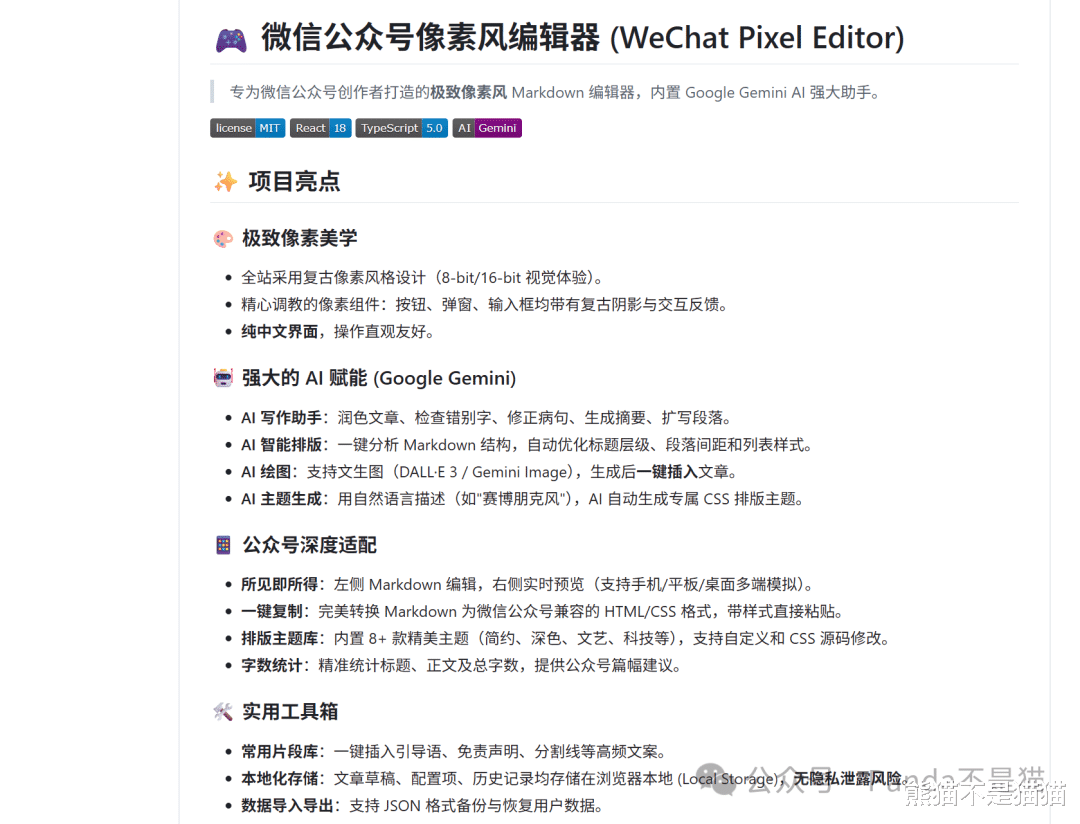
开源地址
项目使用体验界面是熊猫最喜欢的美术风格——像素风,看着就挺清爽。三栏布局:左边文章列表、中间编辑区、右边预览区。
实时预览真香
编辑区写Markdown,右边实时渲染,两边还能同步滚动。体验比公众号后台舒服太多了,所见即所得,排版直接就能看到,非常方便。

编辑界面
AI功能齐全了
右上角的AI助手熊猫给它塞了三个比较实用的功能:
对话助手——选中段落之后直接发给AI润色,同时生成的内容也支持一键替换或插入。相比较用网页版的AI工具来回粘贴复制,这种一步替换的方式更友好,效率提升更高。

AI对话
智能排版——AI会自动拆长段落、生成引用块、优化列表结构。排版完还能直接预览进行对比,满意了之后再次点击才会应用到编辑区中,防止直接替换导致生成的排版不理想。

智能排版
AI绘图——部分内容需要配图,但有时候不想拍图或者不想去网上找素材,用它就能直接生成,方形、16:9、4:3三种比例,同样的也支持一键插入文章,主打一个高效。

AI绘图
片段库
这功能熊猫还是用的比较多,细心的小伙伴会发现,熊猫的引用部分以及结束语都是一样的,所以我将常用内容存成片段,右键一键插入。引导关注、分割线、免责声明等等,这样就再也不用重复手敲了。

片段库
主题随心所欲
市面上其实蛮多公众号编辑器的,但主题一般都是内置那么几个,要么你就只能自己写CSS。熊猫这次除了一样内置多款主题,增加了AI自动生成CSS。告诉AI你想要啥风格,它直接帮你写代码,不懂CSS语法没关系,AI能搞定。
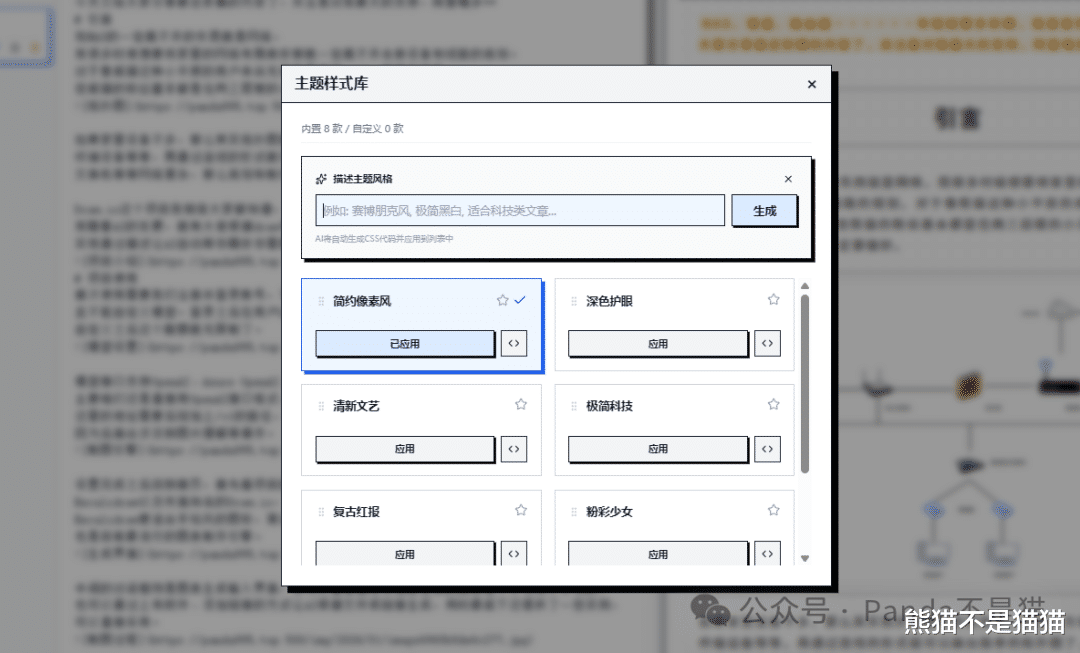
主题生成
自动保存+一键复制
默认我设置的事3秒自动保存,这个没有设置开关,默认打开状态,主要是本身就是网页浏览器应用,最怕的就是浏览器崩溃。同时写完了点一键复制,内容和样式直接带进公众号后台,完美适配。
R1部署实战准备
部署其实也非常简单,首先你要有一台海康存储R1,然后下载熊猫打包好的镜像文件,文件地址: https://pan.baidu.com/s/1XCzXCk_H63Vo10ZsTZfWZw?pwd=4xxf 提取码: 4xxf。
随后打开海康智存的Docker界面,来到镜像管理界面点击添加,再点击电脑文件导入。
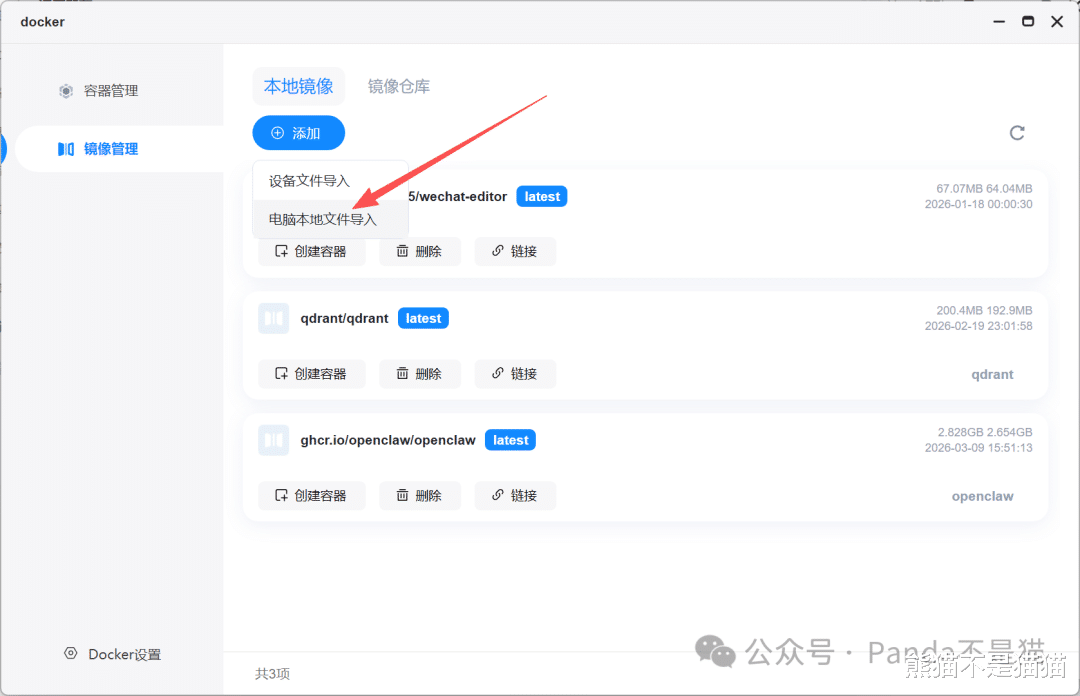
镜像添加
因为仅仅是前端项目,并不涉及后端以及数据库,所以容器的大小仅仅只有67MB,导入还是比较快的。
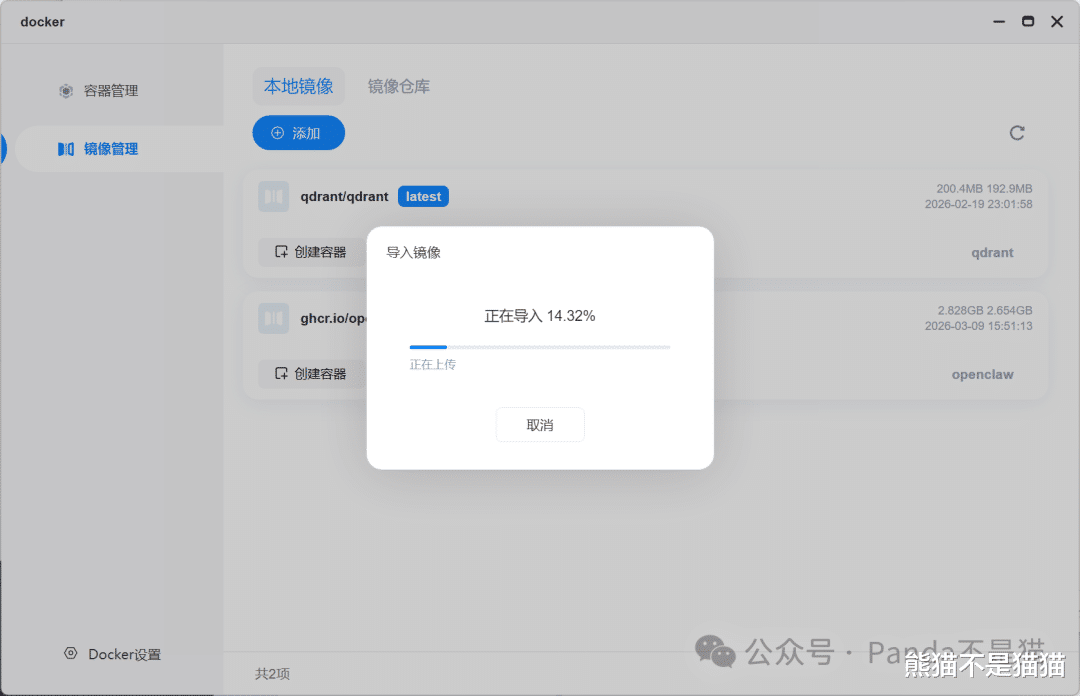
导入进度
正如前面说的,不涉及后端以及数据库,所以整个项目并不需要配置复杂的变量以及映射。点击创建容器,命名之后只需要映射容器端口80就行,端口类型选择TCP,其他的不需要设置。
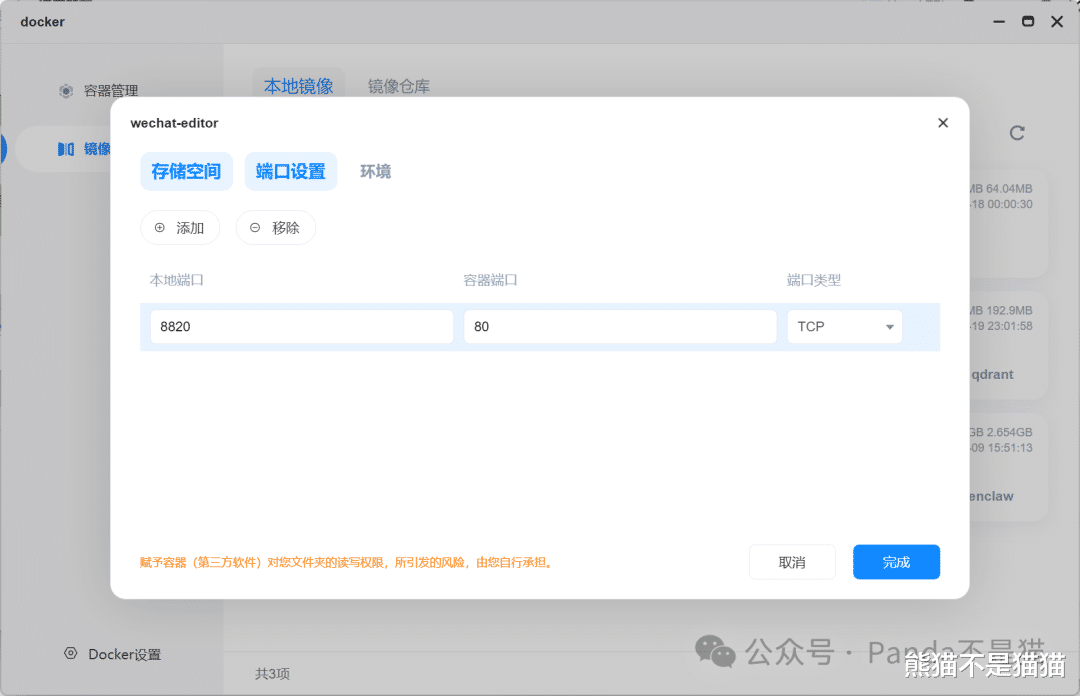
容器部署
最后浏览器输入http://R1的IP:映射端口就能用。或者在容器管理界面点击容器的详情,端口设置中也能看到地址,点击就能直达。
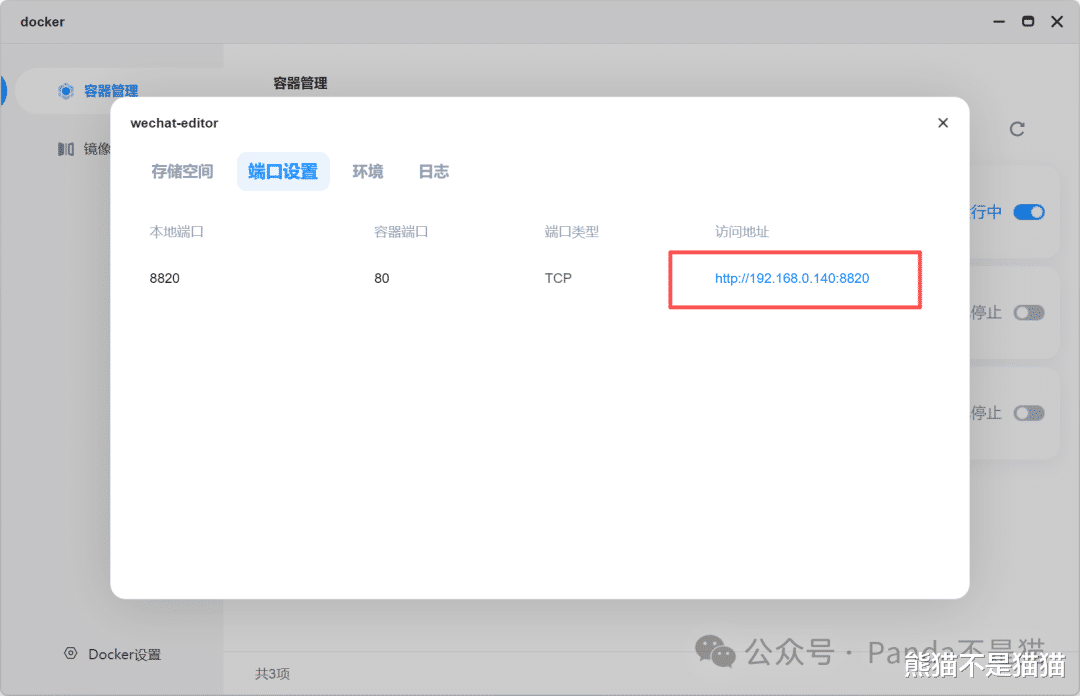
容器详情
写在最后这个项目从构思到上线用了两周,代码大部分靠AI辅助写的。所以如果有BUG...那说明你拉取到正确版本了,不是幻觉。
把它丢在R1上跑着,一方面是R1性能刚好够用,另一方面也想证明:入门级NAS一样能跑实用工具,没必要为了轻量应用去折腾高性能设备。
最后,如果觉得好用,去GitHub给熊猫点个⭐,也欢迎提Issues反馈问题和建议。你们的反馈就是更新的动力。
以上便是本次分享的全部内容了,如果你觉得还算有趣或者对你有所帮助,不妨点赞、收藏,最后也希望能得到你的关注,咱们下期见!

尾图