电脑怎么强制退出程序回到桌面 详细操作步骤
电脑用得好好的,软件突然像“钉死”在屏幕上一样,鼠标点不动,关闭按钮没反应,甚至整个窗口直接变成“未响应”,确实容易让人血压跟着处理器占用率一起往上冲。
这种时候最忌讳的就是一着急直接拔电源。Windows本身准备了多种“应急通道”,从普通关闭到强制结束进程,处理思路其实和排除故障一样:先用温和手段,再逐步升级处置力度,最后才考虑重启电脑。
碰到程序卡死,首先可以试试最简单的一招:按下Alt加F4。微软官方快捷键说明中,这组按键的作用就是关闭当前程序。
操作时先用鼠标点一下已经卡住的软件窗口,让它成为当前活动窗口,再按Alt加F4。如果程序只是暂时失去响应,系统可能很快就能把窗口关闭。这一招的优点是不折腾后台其他程序,属于“精准敲门”,而不是直接拆门。
但碰上彻底卡死的软件,Alt加F4有时也会石沉大海。这时就该请Windows里的“现场指挥部”登场,也就是任务管理器。
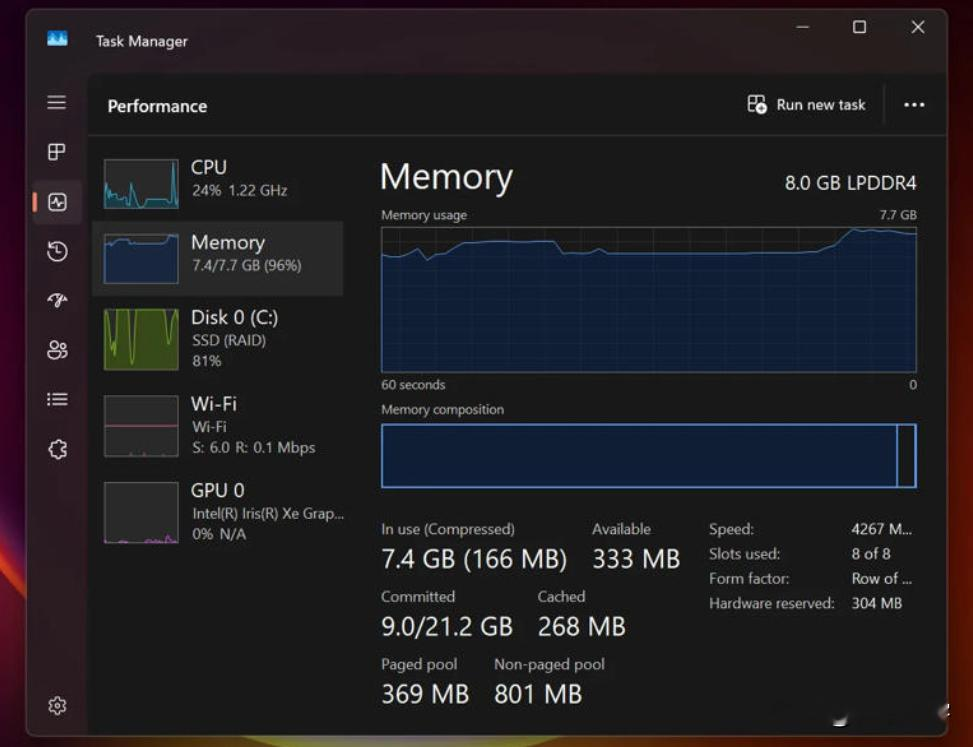
直接同时按下Ctrl加Shift加Esc,就可以打开任务管理器。微软官方说明明确将这一组合键列为任务管理器的直接启动方式,任务管理器能够查看正在运行的应用、处理器负载、内存占用、磁盘活动和网络使用情况,同时可以终止无响应程序。
进入任务管理器后,在“进程”页面找到已经卡死的软件。一般情况下,程序名称会直接显示出来,有些无响应的软件还会出现状态提示。
选中目标程序后,点击“结束任务”,Windows就会终止对应进程。对于绝大多数普通软件卡死,这就是最实用、最快捷的一套操作。
如果Ctrl加Shift加Esc一时没有打开任务管理器,也可以按Ctrl加Alt加Delete,进入Windows安全选项界面,再选择任务管理器。这条路线步骤稍多,却有一个明显优势:普通桌面严重卡顿时,它往往仍有机会调出系统控制界面。
有时问题更加尴尬:软件窗口挡满整个屏幕,甚至任务管理器打开以后也被压在后面。这时候可以先按Windows徽标键加D。微软官方快捷键资料显示,这组按键可以隐藏或重新显示桌面。
换句话说,想“先回桌面喘口气”,Windows徽标键加D很有用。不过必须注意,回到桌面并不代表卡死的软件已经退出。程序仍可能留在后台占用处理器和内存,因此最好继续通过任务管理器把故障进程结束掉。
如果普通图形界面已经不好使,还可以使用命令方式处理。这招稍微硬核一点,但并不神秘。
先打开命令提示符或者终端,想确认程序对应的进程名称,可以先通过任务管理器查看,也可以使用系统命令查询。确定名称之后,可以输入“taskkill /F /IM 进程名.exe”。
微软官方技术文档指出,taskkill命令用于结束一个或多个任务或进程,可以按照进程编号,也可以按照映像名称寻找目标,其中“/F”表示强制结束进程,“/IM”用于指定进程映像名称。
例如某个程序的实际进程名称已经确认,那么把对应名称填写进去即可。这里最重要的一条原则不是“命令越猛越好”,而是目标必须认准。系统进程和普通应用进程完全不是一回事,随意终止关键系统进程,可能造成桌面异常、功能中断甚至系统重新启动。
强制结束程序还有一个必须提前说明的代价:未保存的数据可能直接消失。
文档编辑到一半、图片正在处理、表格尚未保存,如果直接结束进程,应用程序往往来不及执行正常保存和退出流程。所以遇到“假死”时,不妨先观察几十秒,看看磁盘是否仍然持续工作。如果程序能够恢复,优先正常保存并关闭,比直接“斩首”更加稳妥。
如果某个软件三天两头卡死,也不能每次都把任务管理器当成灭火器。此时更值得检查软件版本、Windows更新、存储空间、内存占用以及相关硬件驱动是否正常。任务管理器本身也可以显示处理器、内存、磁盘和网络资源的使用情况,有助于判断究竟是单个软件出问题,还是整台电脑已经资源吃紧。
还有一种情况是桌面本身卡住,例如任务栏没有反应、开始菜单打不开,却还能调出任务管理器。这时问题未必来自某个普通软件,而可能与Windows桌面相关组件有关。相比直接长按电源键,先通过任务管理器观察异常进程,再决定是否结束程序或正常重启,通常更加稳妥。
真正值得记住的操作顺序其实很简单:Alt加F4尝试正常关闭,Ctrl加Shift加Esc打开任务管理器结束程序,Windows徽标键加D快速显示桌面,必要时再使用taskkill强制终止进程。
电脑卡顿并不可怕,可怕的是一看到画面不动就立刻拔电源。现代操作系统准备了多层故障处置机制,目的就是让普通应用出了问题之后,尽量不要把整个系统一起拖下水。处理卡死程序也讲究“火力分级”:能正常关就正常关,关不了再结束任务,图形界面失效才考虑命令,整套系统完全没有响应才考虑重启。