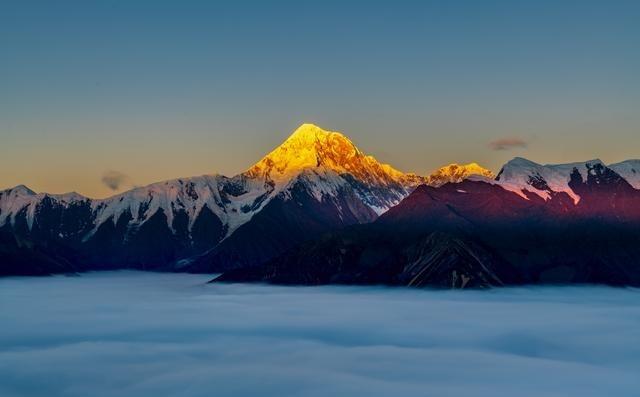
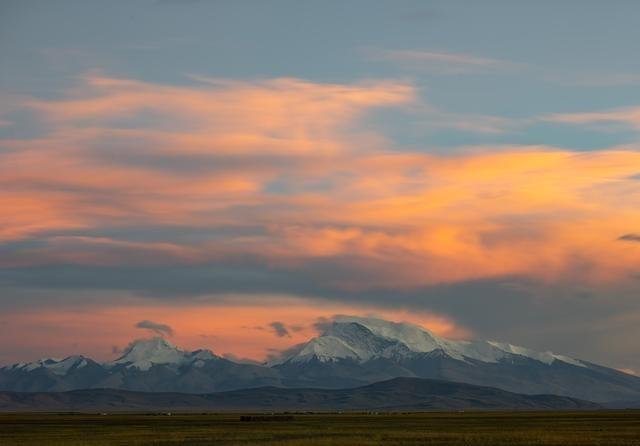
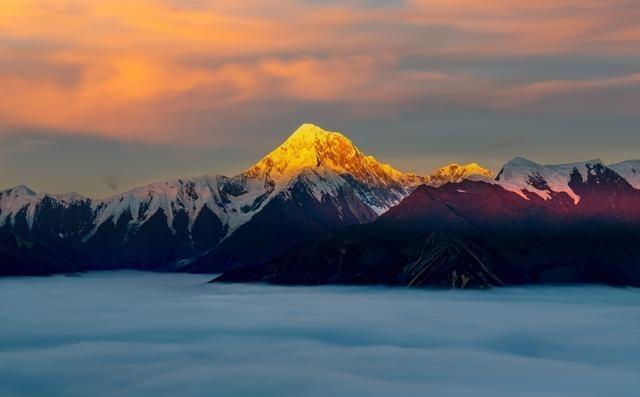
风光摄影后期的福音,Photoshop2021重大提升,一键换天真的可以实现了!今天录制一个小视频和大家分享。三分钟绝对学会了!
一张风光照片最可惜的情况,不一定是拍糊,也不一定是构图失败,而是地面的山、水、建筑都拍得不错,抬头一看,天空却灰蒙蒙一片。过去遇到这种照片,后期处理往往相当费时间。Photoshop 2021出现以后,这件事一下简单了不少,因为“天空替换”终于从需要大量手工操作的技术活,变成了普通摄影爱好者也能很快上手的功能。
这里先把时间捋清楚。大家口中的Photoshop 2021,对应的是Adobe在2020年10月发布的Photoshop 22.0版本。“天空替换”就是这一版本的重要新增功能之一,并不是后来版本才出现的功能。它最大的变化,不只是多了几个天空素材,而是Photoshop开始主动判断哪些区域属于天空、哪些属于前景,再自动建立遮罩并完成初步融合。
如果以前手工换过天空,就知道这件事为什么麻烦。一张带着山峰、树木、电线或者楼顶的照片,光是把天空完整选出来就不轻松。碰上枝叶细碎的树林,更容易出现白边、黑边。接下来还得做图层蒙版、调整亮度,再根据环境统一颜色。有时候选区折腾十几分钟,最后效果还未必自然。
Photoshop 2021把这套流程大幅压缩。照片打开之后,从“编辑”菜单进入“天空替换”,软件会先识别原照片的天空,然后把新的天空放进去。用户可以更换不同素材,也可以加入自己拍摄的天空照片。位置不对还能移动,云层太大可以缩放,画面冷暖不一致也能继续调节。
真正值得注意的是,它并非单纯在原照片上盖一张天空图。天空发生变化后,软件还会尝试调整前景的颜色和亮度,让地面环境与新天空更协调。比如原片是一片偏冷的灰蓝天,换成夕阳以后,前景可能会相应增加一些暖色倾向。这样做出来的结果,通常会比直接贴图自然不少。
不过,能自动完成,不代表所有照片点一下就结束。换天空最容易出现的问题,其实不是软件不会抠图,而是照片中的光线“对不上”。原照片如果明显拍摄于中午,人物和建筑物的影子很短,此时突然换上一轮贴近地平线的橙红落日,观看者可能说不出具体哪里有问题,却会觉得画面有些假。
原因就在于真实环境中的天空和地面是一套完整的光照关系。太阳位置变化后,阴影方向、反差、地面色温甚至空气中的雾霭都会发生变化。后期只改变天空,却完全不管地面,相当于把两个不同时间拍摄的场景硬拼在一起。技术上的接缝可能已经消失,视觉上的矛盾却仍然存在。
树木也是一道很实际的考题。大片平整的山脊线通常比较好处理,密密麻麻的枝叶就难多了。自动遮罩即使已经很聪明,放大到百分之百以后,仍可能看到树叶附近残留光边。遇到这种情况,不妨继续调整边缘或者修改蒙版,而不是因为远看没问题就直接保存。
水边照片还要再多看一步。假设照片里有湖泊,原天空是一片阴天,湖面自然也是偏灰的。现在天空突然变成金黄色晚霞,可湖面还是旧颜色,逻辑马上断掉。类似场景必须同时考虑倒影,必要时再单独调整水面的色彩和明暗,让上下两部分能够互相呼应。
对于刚开始学习后期的人来说,还有一个容易被忽视的小技巧:别总挑最夸张的天空。火烧云、闪电、彩霞确实容易吸引眼球,但原照片如果本身光线很平淡,硬套这些素材,反而很容易出现明显的合成痕迹。很多时候,一片云层方向合适、亮度接近的普通蓝天,效果会更加舒服。
焦距同样值得考虑。广角镜头拍出来的天空往往有很强的空间扩张感,而长焦照片里的远景会明显被压缩。如果拿一张超广角拍摄的云层去替换长焦风景,云的大小和透视关系有时会显得奇怪。素材是不是漂亮并不是唯一标准,和原照片搭不搭才更重要。
有条件的话,摄影爱好者完全可以平时建立自己的天空素材库。遇到天气不错时,不一定非要拍所谓“大作品”,顺手拍几张干净天空也很有价值。蓝天、层云、夕阳、阴天分别保存一些,而且尽量留下不同焦段、不同方向和不同时间的版本,将来做后期会方便很多。
到了2021年,Adobe又继续完善了天空替换相关体验,增加了获取和管理更多天空预设的方式。由此也能看出,这个功能的设计目标从来不是“替摄影师自动完成一切”,而是在减少重复劳动之后,把选择权继续留给使用者。
所以,所谓“三分钟学会”并不夸张。如果只是掌握按钮在哪里、怎样选择天空、如何移动位置以及调整色温和亮度,确实几分钟就能明白。但会操作和会处理照片不是同一回事。真正自然的效果,靠的是观察原照片里的太阳方向、阴影、空气透视、倒影和整体色彩。
Photoshop 2021带来的最大改变,其实不是让每个人都可以随便换天空,而是降低了复杂合成的技术门槛。以前摄影爱好者可能把大量时间花在抠树枝、修边缘上,现在软件先把基础工作完成,人可以把精力放到更重要的判断上:什么样的天空适合这张照片,改到什么程度应该停。