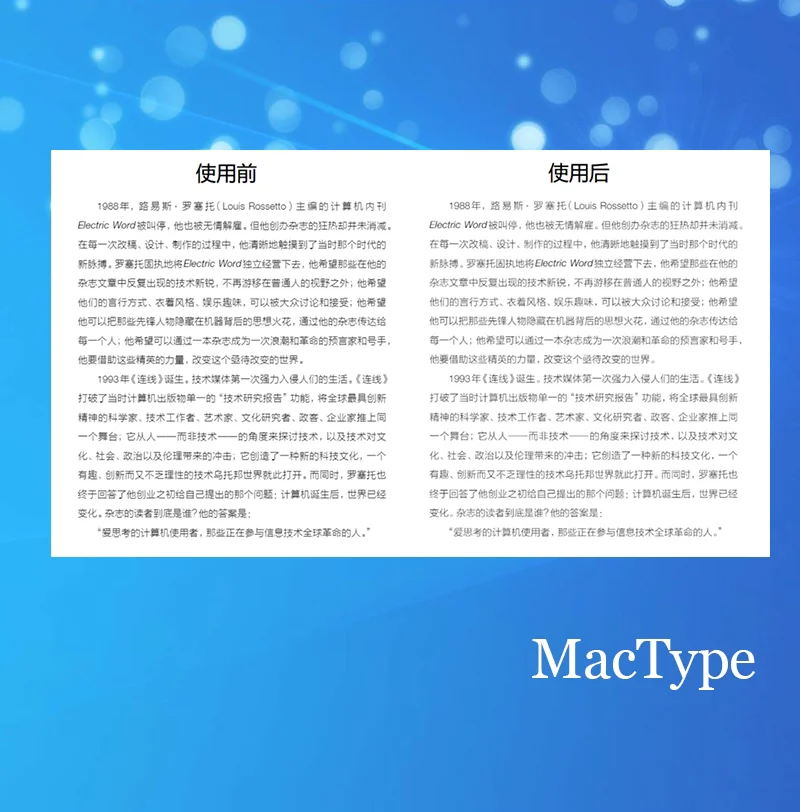
1️⃣用MacType替换全局字体
Windows 中最影响观感的是字体 。Windows 10 的默认字体是微软雅黑,如果在系统中设置 125% 缩放显示,字体轮廓会变得粗糙和模糊,一些软件至今也没有做好适配。另外一些浏览器中会默认采用宋体,导致浏览体验比 苹果macOS 要差很多,如果可以美化字体,会让整体更为协调,也会让系统有焕然一新的感觉。这个时候就用MacType,它可以帮助我们替换成统一的字体,使用这款软件之后,我们系统的字体变得统一,就有了和MacBook 一样的美观了。
-
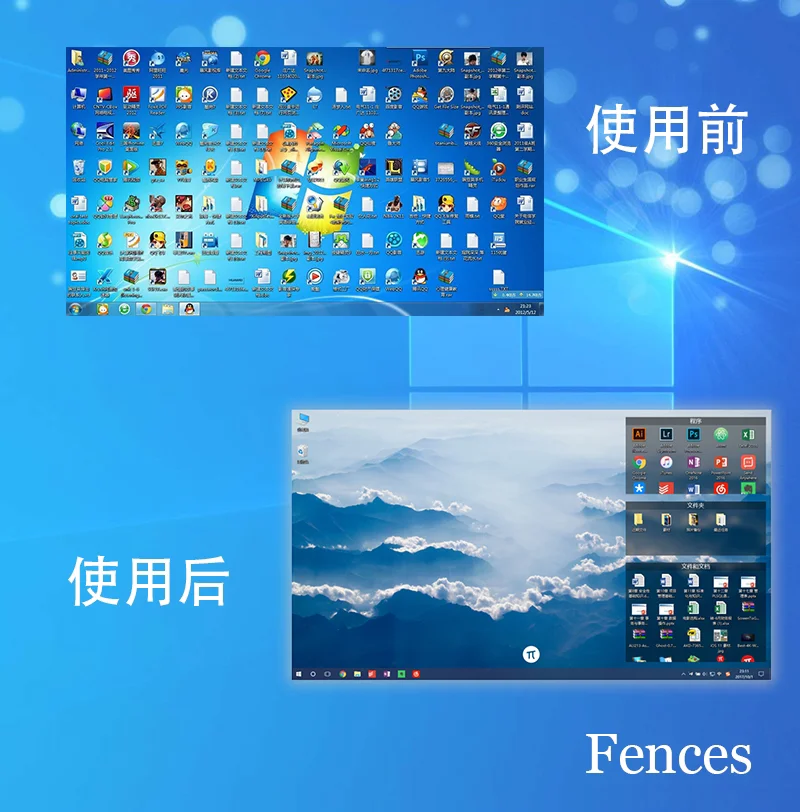
2️⃣用Fences拯救凌乱的桌面
在macOS10.14的版本已经有了整理的功能,可以一键将同类的软件进行分类,这让桌面极为有条理现在用Fences 也可以实现。它最基础的功能就是 把桌面分区划分为多个区块进行管理。它会自动将目前的桌面图标按文件类型分为一些桌面分区,默认的栅栏会将已有的桌面文件划分为程序、文件夹、文件,桌面瞬间就干净多了。
-
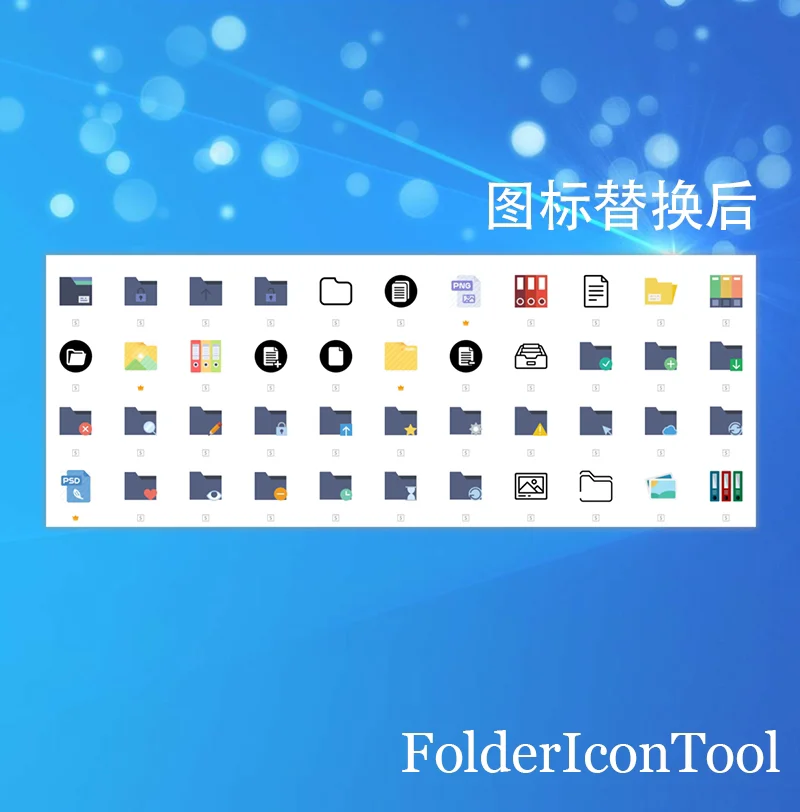
3️⃣用FolderIconTool更换系统图标
在安卓手机中可以更换主题,变更后更具个性,电脑同样也可以这么做,使用就FolderIconTool 可以实现。成套的系统图标在网上有很多,你找一套你自己喜欢的,进行全局替换。替换后放佛有了一套主题,满足你的个性追求。
-
4️⃣更深度的美化
任务栏、开始菜单、磁贴、主题、Aero 风格、滑动关机等可定制的选项,结合高度定制化桌面的 Rainmeter、第三方仿 Dock 栏工具 RocketDock、开始菜单 StartIsBack++ 等工具,将 Windows 进行彻底的改造。
-
💁♂️总结:对于我个人来说,已经使用macOS系统有9年的时间了,对于Windows系统早已变得很陌生了,但在学生的Win7时代,最喜欢的就是折腾我的电脑,用各种工具把我的电脑变得和别人不一样,如今的Windows10再上手的时候,依旧觉得很不舒服,说不出什么,就是觉得它很操作复杂,界面不美观,在看了这篇内容之后才发现原来还是可以让自己的电脑更加美观的,既然可以,那就开始动手吧!
-
📢以上内容源自于「少数派」,本人仅做了整理。