五一前后,tvOS 26 描述文件正式过期。
这意味着,对于靠它屏蔽 iOS 系统更新的 iPhone 用户,烦人小红点可能又要回来了。
还有更新提醒弹窗,也有可能会时不时弹出。
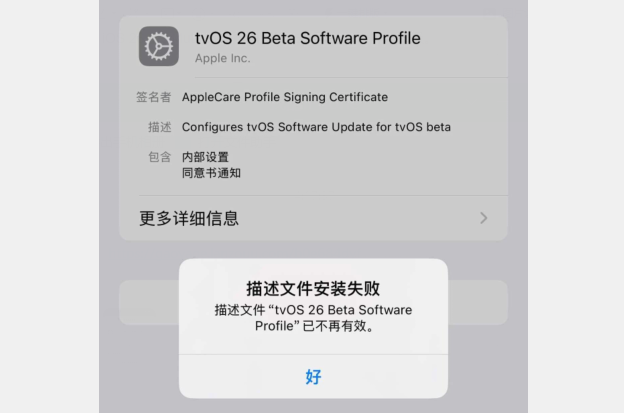
别急,今天核妹就来给大家汇总一波最新、最全的屏蔽大法,总有一款适合你。
之前大家普遍用的方法,是给 iPhone 安装一个 tvOS 描述文件。
这招的原理是让系统将这台 iPhone 判定为 Apple TV,从而接收不到 iOS 的更新推送。
但这个描述文件是苹果官方签发的,自带「保质期」。
2026 年 5 月 1 日,就是 tvOS 26 描述文件的最后期限。
方案一
如果你给 iPhone 安装了 TrollStore(巨魔商店),那么有一个相对优雅的解决方案。
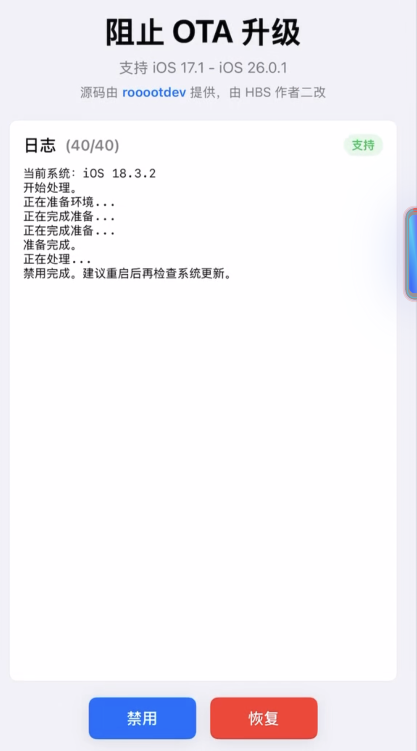
在巨魔商店里,找到 TrollStore 增强版工具,进入设置,直接开启「屏蔽更新」开关即可。
想升级的时候,关掉开关就能恢复。
方案二
如果你的系统是 iOS 17 或 iOS 18,可以试试这招。
打开设置 > 通用 > 软件更新 > Beta 版更新。
选择「iOS 17 Developer Beta」或「iOS 18 Developer Beta」。
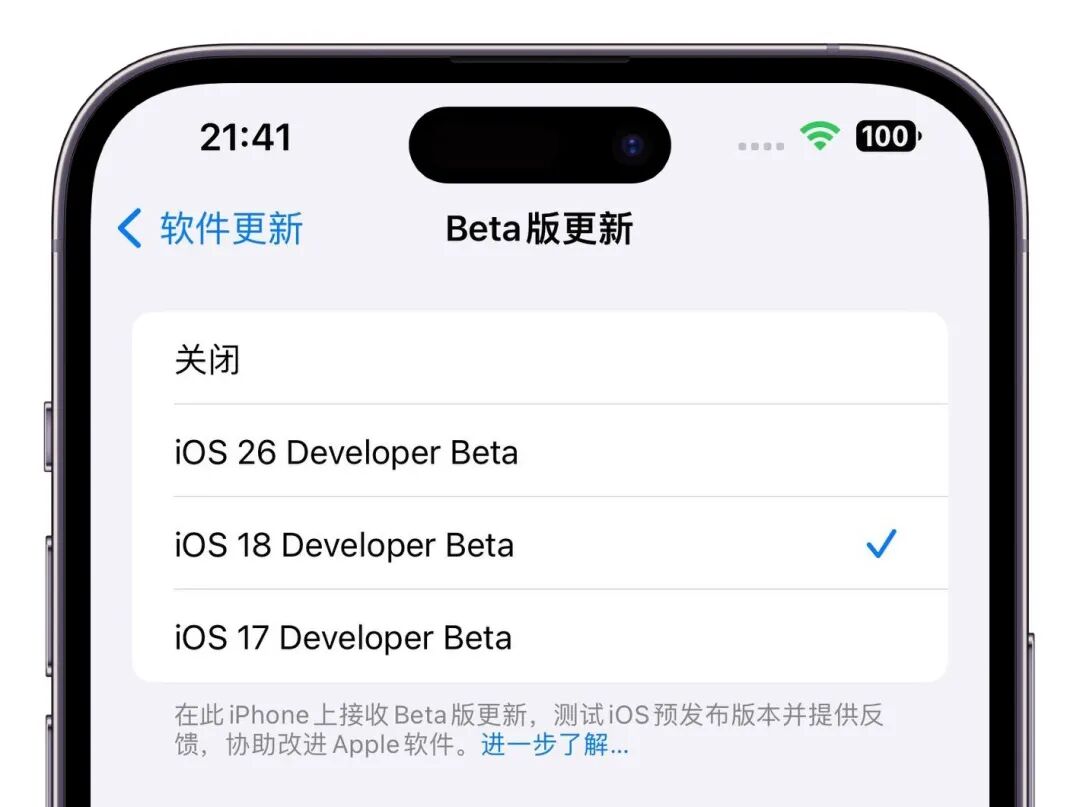
因为苹果基本不会再为这两个旧版系统发布测试更新了,借此屏蔽掉正式版的更新提示。
方案三(临时)
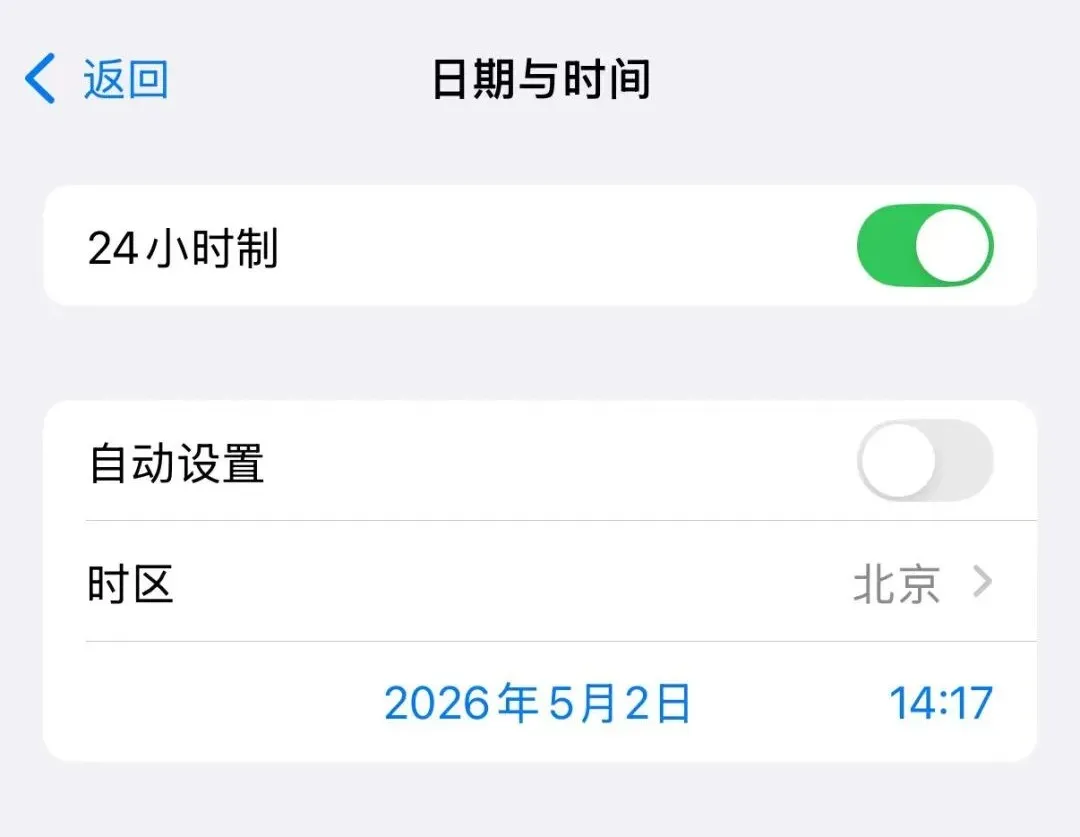
既然文件是 5 月 1 日过期的,就可以通过调整时间骗过系统。
先下载好 tvOS 26 描述文件(别安装)。
进入设置 > 通用 > 日期与时间,关闭「自动设置」,把日期手动改到 4 月 30 日或更早。
返回去安装描述文件,就能顺利装上了。
装好后,记得把日期改回「自动设置」,不然可能会影响 iPhone 正常使用。
不过,这只是临时方案。
手机重启或过几天,系统可能会再次检测并移除这「过」文件。
如果屏蔽没来得及,小红点已经出现了怎么办?
可以试试断网大法。
建议在手机电量低于 30% 且未充电时操作。
打开设置 > 通用 > 软件更新,看到更新提示后,迅速返回上一级。
此时更新横幅会暂时消失,立刻关闭 Wi-Fi 和蜂窝数据(彻底断网),小红点就消失了。
但这个办法终归治标不治本,想永久屏蔽,还是得用上面的方法安装屏蔽文件。
或者,等待几个月后发布的 tvOS 27 描述文件吧。