对于 Vivo 手机的忠实用户来说,Vivo 到 Vivo 的数据传输功能无疑是一个贴心实用的选择。它就像一个强大的助手,帮助我们节省时间,并在手机传输之间带来便利。在本文中,我们将演示 Vivo 用户可以使用的五种不同技巧,轻松地将数据从一台 Vivo 设备传输到另一台 Vivo 设备。

有一个工具可以帮助您直接在 Vivo 之间传输数据。那就是 Coolmuster Mobile Transfer ,一款软件应用程序。它可以通过 USB 或 Wi-Fi(具体取决于您喜欢的连接方式)将所有数据从源 Vivo 设备复制到另一台设备。有了它,您可以同时移动联系人、用户应用、视频、音乐、照片、短信等。
Coolmuster Mobile Transfer 的主要特点:只需单击一下,即可在两部 Vivo 手机之间轻松传输数据。
允许您在传输数据之前选择文件类型。
以原始质量和格式复制数据。
使您能够将文件从 iPhone 传输到 Vivo 以及反之亦然。
广泛兼容各代 Android 设备,例如 Vivo X Fold5、iQOO Z10 Turbo+、Y400/Y400 Pro、T4 Ultra、S30 Pro、三星、小米、OnePlus、OPPO、谷歌、Honor、Tecno 等。
还支持 iOS 设备,包括 iPhone 17 Pro/17/Air/16/15/14/13/12/11/X 等。
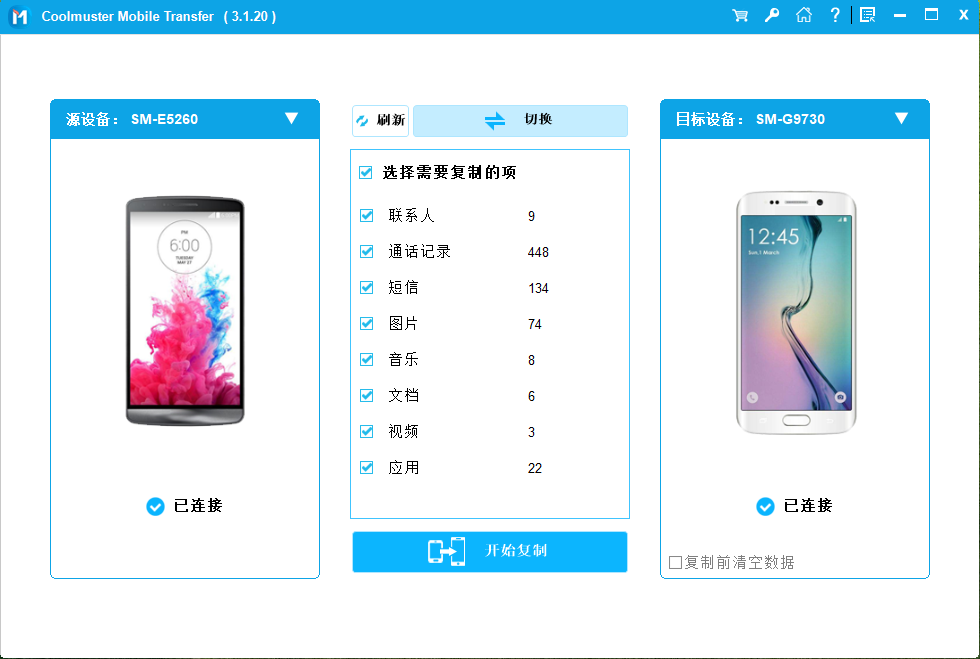
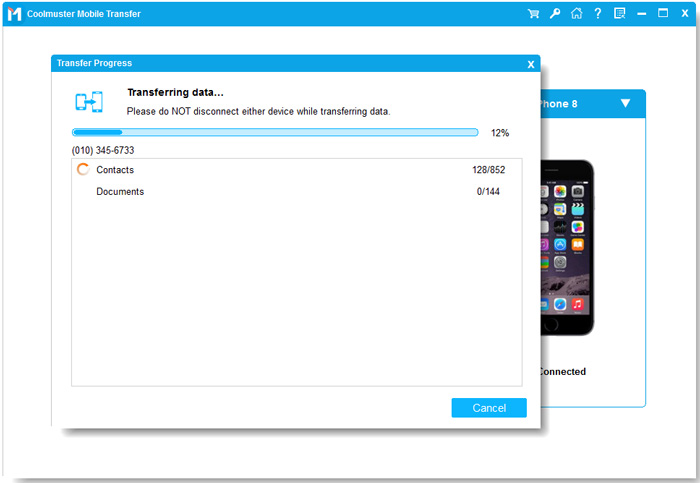
我们如何将数据从 Vivo 传输到 Vivo?以下是使用 Coolmuster Mobile Transfer 实现此目的的详细步骤:

02 使用 USB 数据线将源 Vivo 设备和目标 Vivo 设备连接到电脑。检查两部手机是否安装到位。如果安装正确,请点击 “翻转” 按钮进行切换。
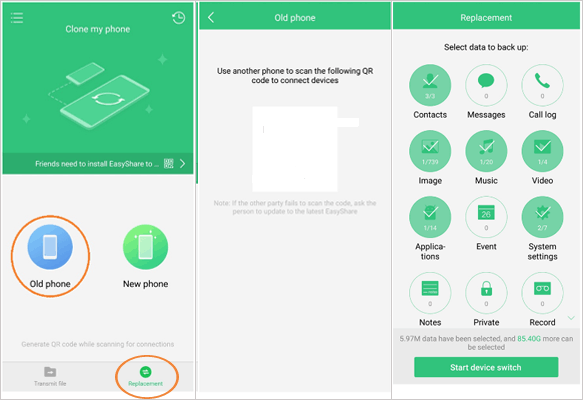
EasyShare 是一款专为数据传输而设计的用户友好型应用程序,对于追求简洁便捷且不牺牲速度的 Vivo 用户来说,它无疑是一个绝佳的选择。其直观的界面和快速的传输速度使其成为智能手机用户的首选。以下是 Vivo 到 Vivo 数据传输应用程序的分步指南:
步骤 1. 首先从相应的应用商店在两个 Vivo 设备上安装 EasyShare,然后在两个设备上打开它,确保它们连接到同一个 Wi-Fi 网络。
步骤 2.在源设备上,选择位于右下角的 “替换” 功能,然后选择 “旧手机”。
步骤 3. 在您的全新 Vivo 设备上点击 “新手机” 选项,然后选择之前的手机型号作为 Android 手机。
步骤 4. 随后,使用您的新 Vivo 手机扫描源手机上生成的二维码,以便在两个设备之间建立连接。
步骤 5. 连接成功后,您可以选择要发送的信息类型,然后点击应用程序中的 “启动设备切换” 按钮。
文件传输完成后,点击 “完成” 按钮即可继续。
凭借云存储功能, Google Drive 对于不仅寻求数据传输,还寻求长期数据备份的 Vivo 用户来说,是一个安全高效的选择。这种方法不仅确保了无缝传输,还提供了强大的备份解决方案,保障数据安全,以便将来访问。以下是详细步骤:
步骤 1. 在源 Vivo 设备上启动 Google Drive 应用程序,然后点击 “+” 图标。选择 “上传”,
然后继续浏览并选择 Vivo 中的文件以传输到 Google Drive。

步骤 2.上传过程完成后,切换到新的 Vivo 手机并使用相同的 Google 帐户打开 Google Drive 应用。
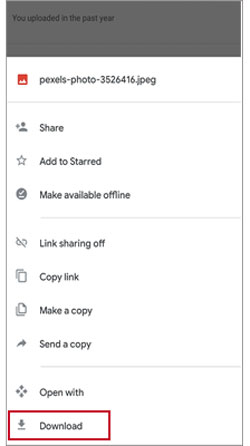
步骤 3. 浏览您想要保存的文件,然后点击 “三个点” 图标并选择 “下载” 将它们传输到您的新 Vivo 手机。
尽管技术越来越先进,蓝牙仍然是 Vivo 设备之间数据传输的普遍且可靠的选择。对于寻求便捷传输流程的用户来说,蓝牙的简单易用性是一个极具吸引力的选择。现在,我们将逐步介绍具体步骤:
步骤 1. 在两部 Vivo 手机上打开 “设置” 应用。转到 “蓝牙” 并将其打开。
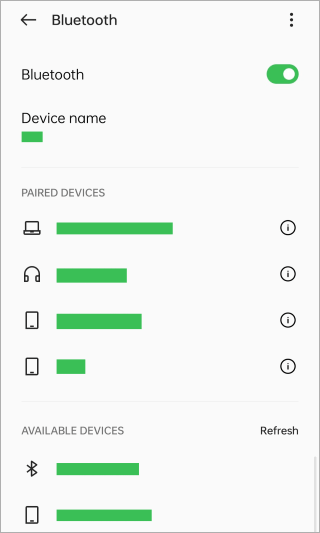
步骤 2. 通过在源设备上选择目标 Vivo 设备来配对设备,建立安全的数据传输链接。
步骤 3. 配对后,导航到您想要传输的特定文件并选择 “通过蓝牙发送”,启动传输过程。
步骤 4. 在目标设备上,迅速接受传入的蓝牙请求,启动数据传输过程。
方法 5. 如何通过 SHAREit 将数据从 Vivo 传输到 VivoSHAREit 是一款知名的跨平台文件共享应用,以其高速数据传输功能脱颖而出,为 Vivo 用户提供强大的无缝数据迁移解决方案。其高效且用户友好的界面使其在智能手机用户中广受欢迎。以下是 Vivo 到 Vivo 数据传输的具体操作步骤:
步骤 1. 首先在两个 Vivo 设备上安装 SHAREit 并打开 SHAREit。
步骤 2. 在源 Vivo 手机的 SHAREit 应用程序中,点击 “发送” 选项。选择要传输的文件或数据。选择文件后,点击 “发送” 按钮。
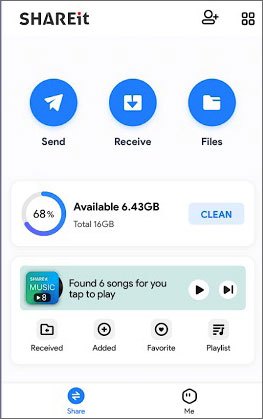
步骤 3. SHAREit 将搜索附近的设备。当目标 Vivo 手机出现在列表中时,点击它以建立连接。
步骤 4. 在目标 Vivo 手机上,点击 SHAREit 应用程序中的 “接收” 选项。接受来自源 Vivo 手机的连接请求。设备连接后,文件传输将开始。
总结总而言之,Vivo 深知用户的需求各不相同,因此提供了多种在设备之间轻松传输信息的方式。如果您想传输文件,可以使用 Coolmuster Mobile Transfer 等专用工具,或者使用蓝牙和 SHAREit 等其他方式。您可以选择最适合自己的方法。说到安全性和易用性, Coolmuster Mobile Transfer 是最佳选择。这是一款在手机之间传输数据的实用工具。它兼容 Vivo 手机,也可以在其他品牌的手机之间传输数据。