打开电脑【蓝牙及其他设备】,点击添加蓝牙设备,却弹出一句“无法连接”……那一刻,你是不是直接破防了[大哭]?
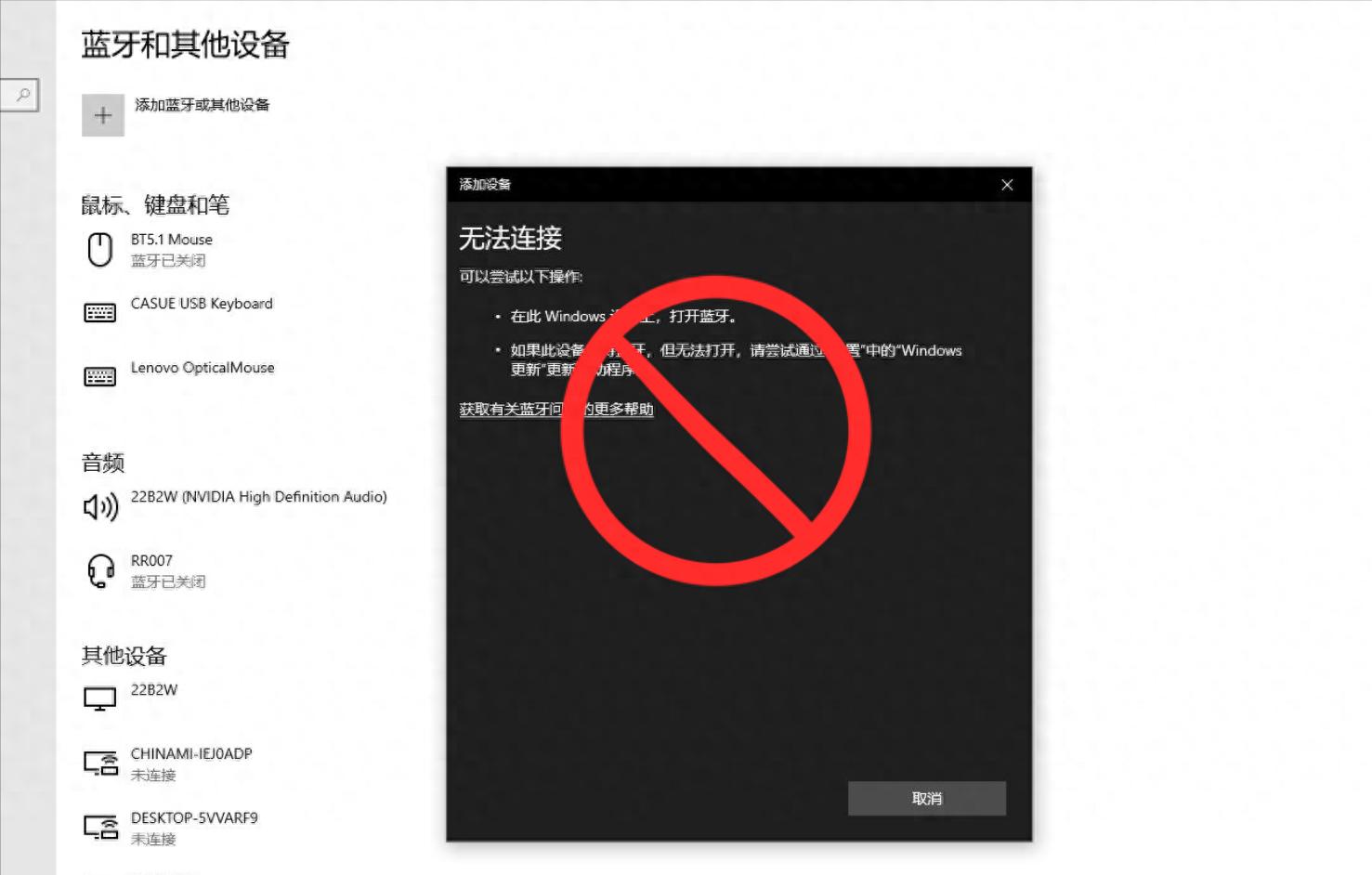
别急着怪电脑,Windows10/11台式机蓝牙用不了,90%逃不出这两个坑:① 电脑主板根本没有集成蓝牙模块;② 蓝牙支持服务未正常启用。
今天这份攻略,按最短路径带你快速出坑,不仅解锁台式机蓝牙功能,顺便还能升级WiFi6,从此告别网线束缚,无线自由一步到位!
一、检查蓝牙支持服务是否正常启用打开系统服务,在列表中找到“Bluetooth Support Service”(蓝牙支持服务),确保其状态为【正在运行】,启动类型为【自动】。
 二、检查电脑是否缺失蓝牙模块
打开【设备管理器】,查看列表中是否有【蓝牙】这一项:
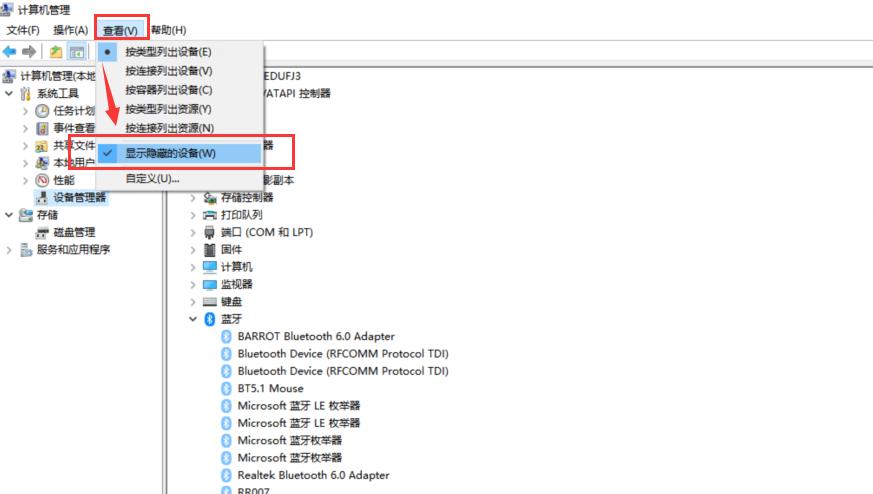 有【蓝牙】选项,且展开后看到设备型号,说明硬件完好、驱动正常,被系统正确识别,直接使用即可。有【蓝牙】选项,但图标上有黄色感叹号 ,说明蓝牙模块存在,但驱动程序有问题。右键更新驱动,或去主板官网下载对应版本重装,一般就能解决。没有【蓝牙】选项,大概率意味着电脑主板没有集成蓝牙模块。这不是系统故障,是硬件配置缺失。
[灵光一闪] 如果确认电脑缺失蓝牙模块,也无需焦虑,一个优越者USB蓝牙/WiFi6双模适配器就能轻松解决问题!
操作零门槛,只要将适配器插入台式机任意USB口,瞬间解锁蓝牙功能,蓝牙耳机、键盘、鼠标随心连接,桌面告别线缆纠缠,清爽利落。
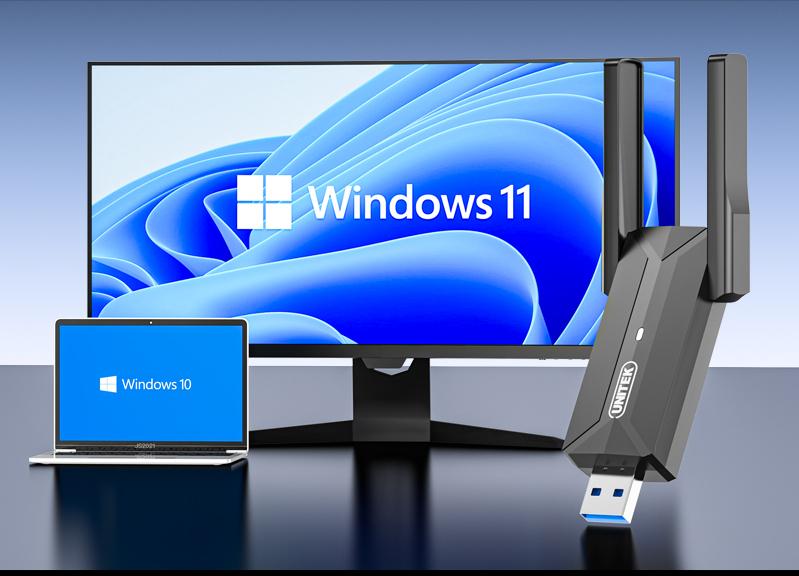
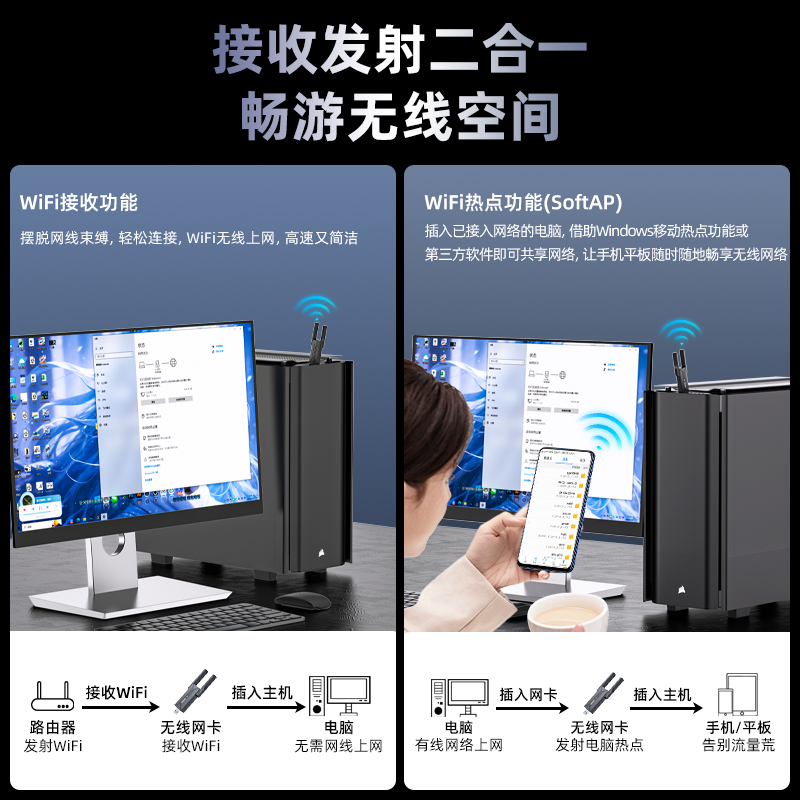
更强大的是,它同时为你的台式机注入千兆双频WiFi 6基因,信号穿墙稳如磐石,延迟低至近乎无感。从此彻底甩掉网线,台式机也能像笔记本一样自由联网。
好了,本期分享就到这里,大家如有任何疑问,评论区尽管甩过来,小优保证有问必答!