前两天,有一位老铁找到了老田,原因是自己的电脑键盘连接不上了。
其实,也不是完完全全连接不上,这个故障表现,对于老铁来说,有点捉摸不透。
至于为什么说捉摸不透,以及遇上这样的状况如何解决,就看老田帮老铁解决这个状况的详细过程,大家就能明白。
首先,老铁找到老田之后,跟我描述了他遇上的故障。
老铁之前是用无线鼠标键盘的,不过,最近感觉鼠标和键盘反应不灵敏了。老铁觉得,无线的设备,可能就是这样的,毕竟,没有实实在在的传输介质,所以,存在不稳定的可能。虽说现在的蓝牙,WiFi技术都很成熟了,但通过无线电波传输,始终没有通过一根线稳定。
所以,老铁做出一个决定,换一套有线鼠标键盘。不过,他把新买的有线鼠标键盘接上去之后,这问题更严重了。至于更严重的问题是什么,就是我开头提到的,键盘不能识别了。
其实,也不是彻底不能识别,是插在主板的USB接口上之后不能识别,插到机箱的前IO面板USB端口之后,是可以识别的。
这就是我开始说的,老铁琢磨不透的原因。
遇上这样的状况,包括鼠标、键盘、U盘、移动硬盘等设备,插入USB接口之后出现无法识别时,解决思路都是一样的。
第一步,确认设备和接口是否正常
到了老铁这里,键盘肯定是正常的,因为接机箱的前IO面板上就正常了嘛。那么,是不是主板的USB接口坏了呢?也不是,因为老铁把鼠标和键盘换个过,以及更换其他USB接口之后,依旧是鼠标正常,键盘依旧无法连接。
第二步,确认设备已正确连接
什么意思呢?那就是确认插到位了!老铁这里不存在这个问题,因为已经多次插拔尝试过了。但是,老田还真见过没插好,没连接到位的情况。
第三步,检查设置是否有问题,若有,修改设置
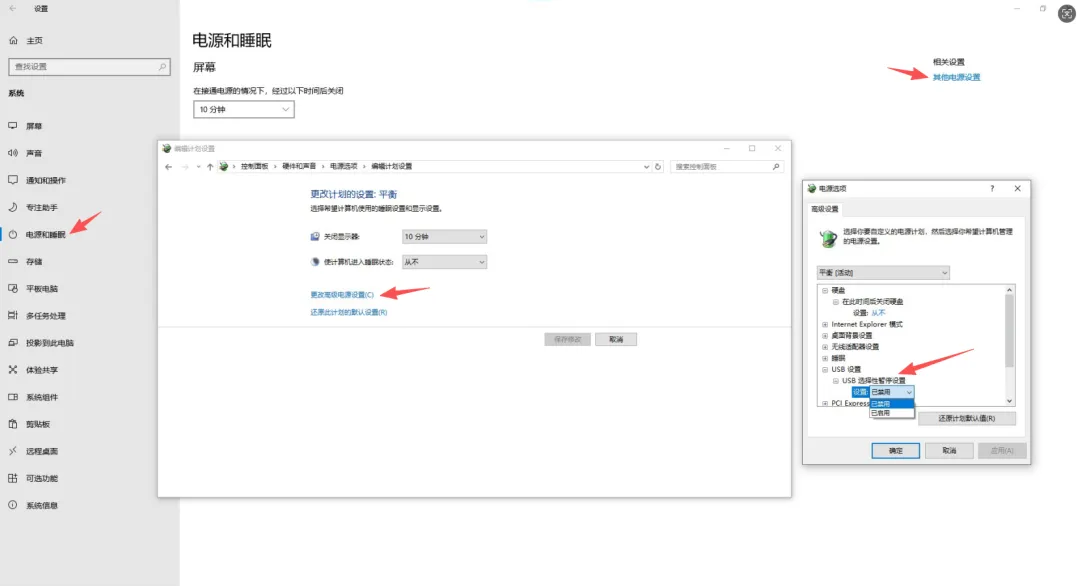
这里需要查看的,是电脑是否在电源设置里开启了USB选择性暂停选项,如果开启了,将其关闭。此功能一旦开启,系统为了降低功耗,就会出现USB接口响应速度变慢,甚至失灵的状况。
具体步骤为设置→电源和睡眠→其他电源设置→更高级电源设置→USB设置→USB选择性暂停设置(已禁用)。
第四步,检查驱动是否正常安装
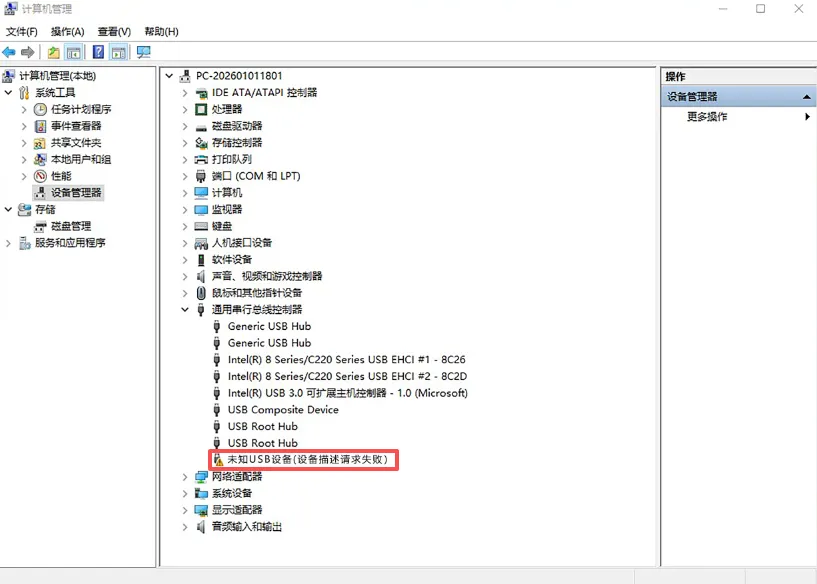
对于鼠标、键盘、U盘、移动硬盘等通过USB接口连接的设备,通常都不需要手动安装驱动,设备插入之后,USB端口会自动识别并安装驱动。偶尔出现驱动没有正常安装的情况,就会出现不能正常识别的情况。
这时要做的,就是打开设备管理,在通用串行总线控制器里面,找到带感叹号的这个USB设备,右击之后将其卸载。之后就不用管了,等个几十秒,设备应该会重新被识别,并安装驱动,进行连接。如果不行,拔了重插。如果还不行,对电脑进行重启。
第五步,更新系统
这种问题,有时候是由于Windows系统没有更新到最新的版本导致的。
不过,到了老铁这里,问题没这么简单。因为,他电脑是Win10系统,已经停止更新了。所以,这一步也行不通。
其实,上面的这些做法,对于老铁来说,他自己在网上进行了搜索,已经尝试过了以上办法,均无效。下面的做法,是老田教给老铁的,并且,解决了这个问题。
第六步了,更换CMOS电池
比较老的主板,CMOS电池没电,或者电量不足时,BIOS中的EHCI/XHCI控制器配置可能被重置,导致USB 3.0设备降级为USB 2.0模式工作,甚至是USB接口失灵。
不过,2020年之后的主板,通常将关键USB配置存储在非易失性Flash中,即使CMOS电池完全没电,基本的USB供电和通信功能仍可正常工作。
恰恰老铁的主板,是H81,上市于2013年,相当老了。
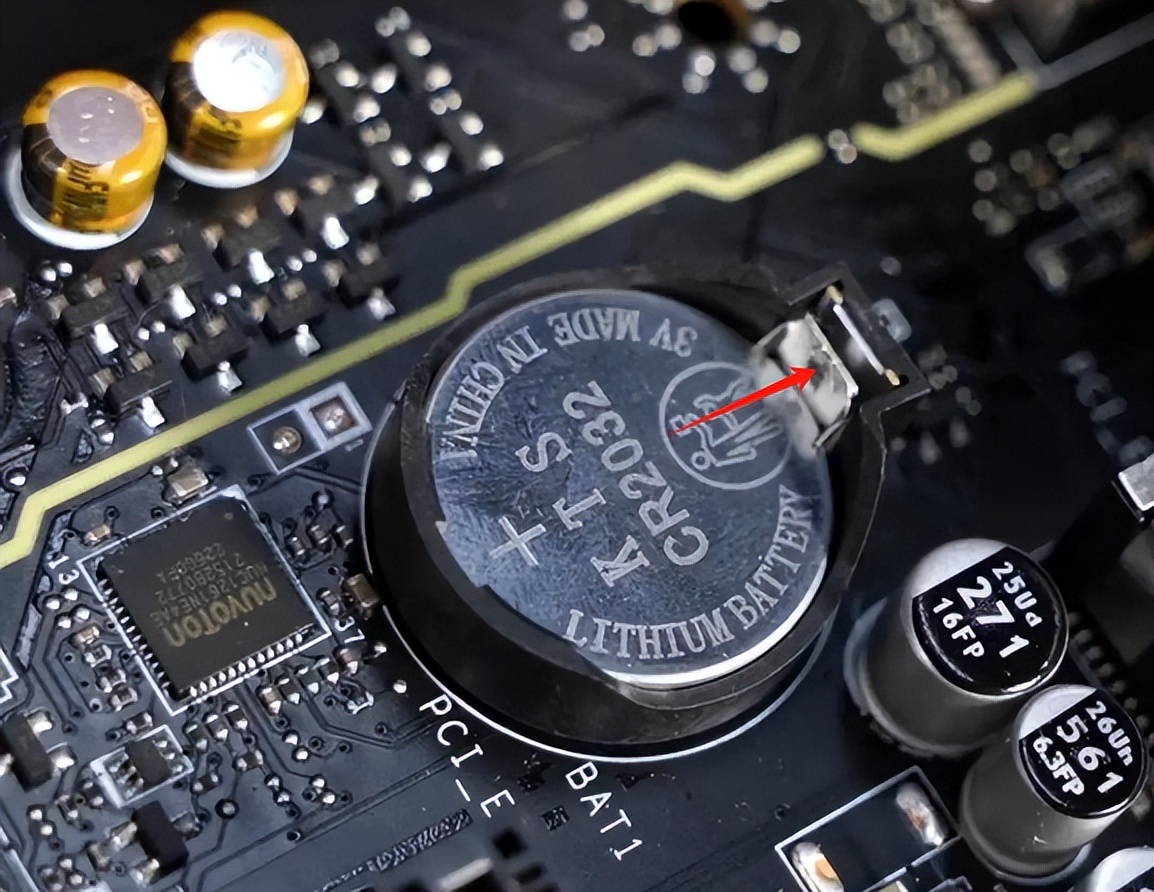
最后,老田来教大家一下怎么更换CMOS电池吧。
当然,换的前提,是要先准备一块电池,通常是CR2032这个型号的纽扣电池。也有些型号的主板不是这个型号,大家只需要看原来的电池型号,买一块一样的就行。
拆卸这个电池的话,按照我上面图片里箭头的方向拨这个铁片,电池就会自己弹出来了。装的话,直接放上去,稍微用点力压一下,卡住就行。